Heroku へのデプロイ
このページでは Heroku Deploy の説明をします。Heroku Deploy は enebular で作成したフローを Heroku で作成した enebular Node-RED に Deploy する機能です。
Heroku に送るフローを作成
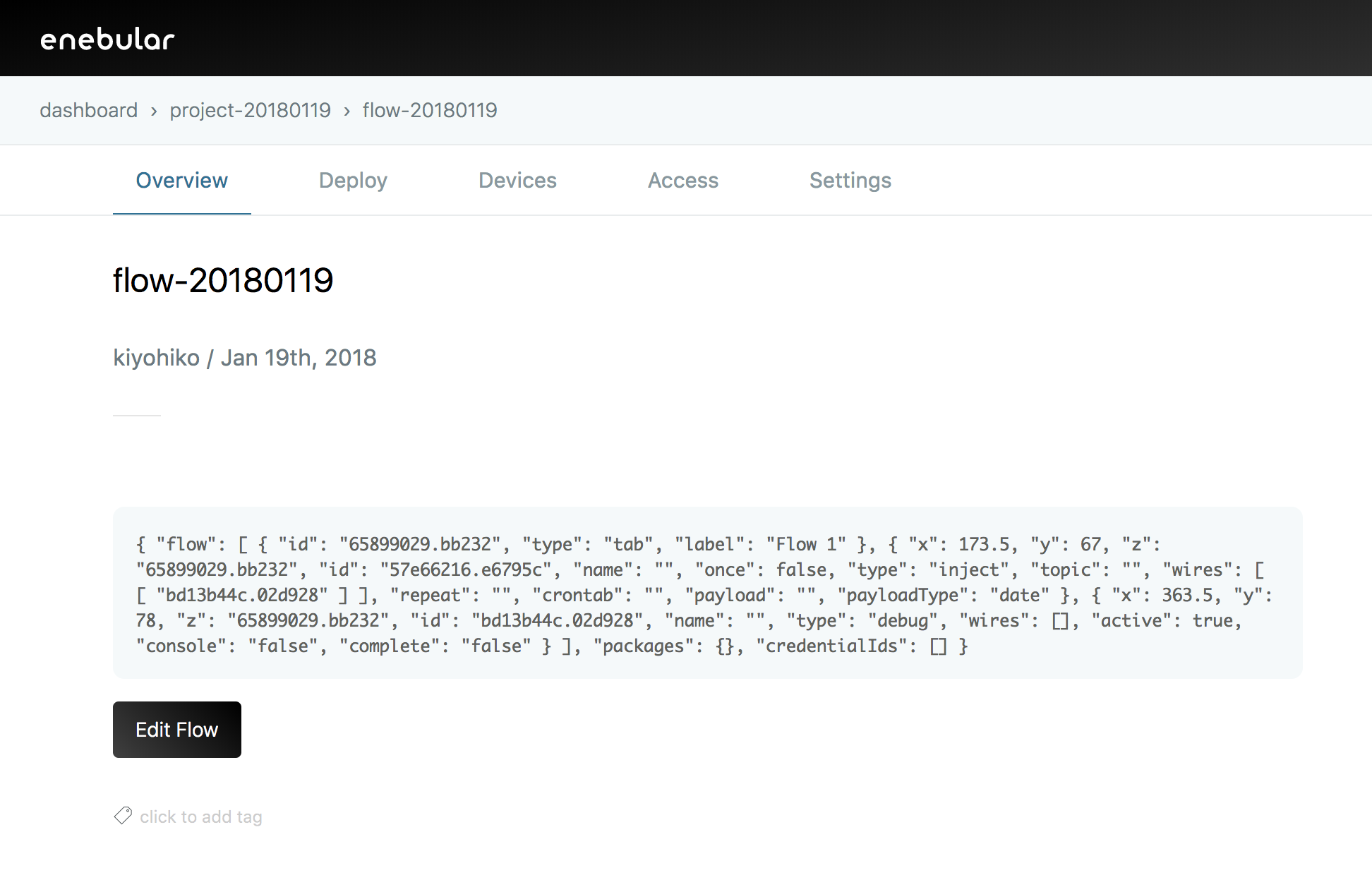 まず、Assets から新しいフローを作成します。

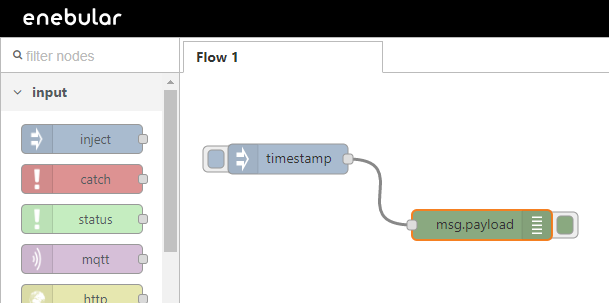
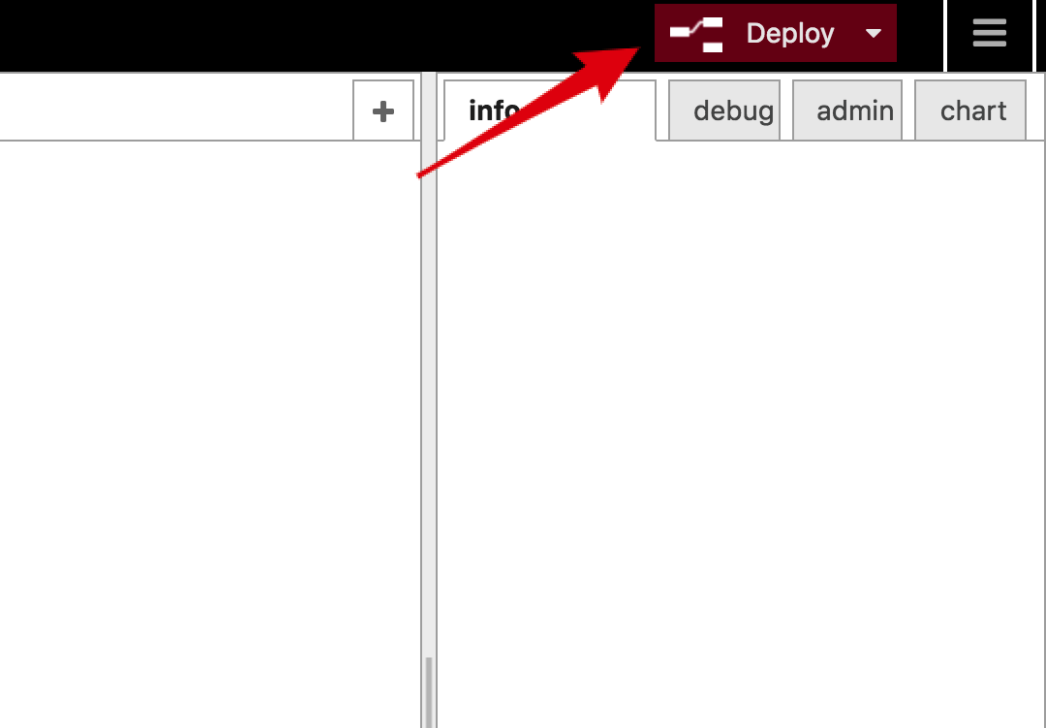
Heroku に送りたいフローを作成して、デプロイして保存します。
デプロイの設定
つづいて、デプロイの設定をします。
フローが作成できたら上部のメニューから Deploy ページに移動します。
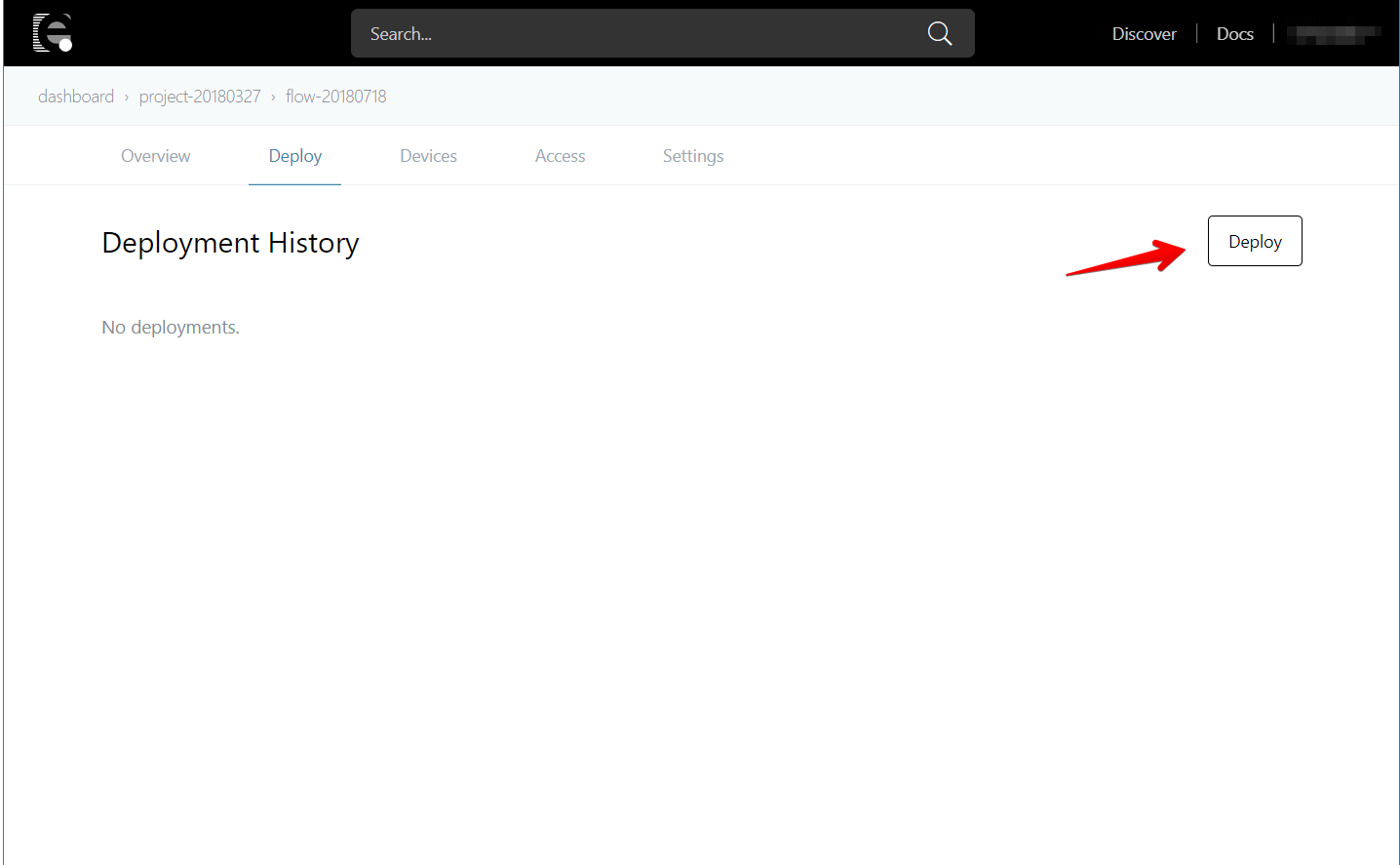
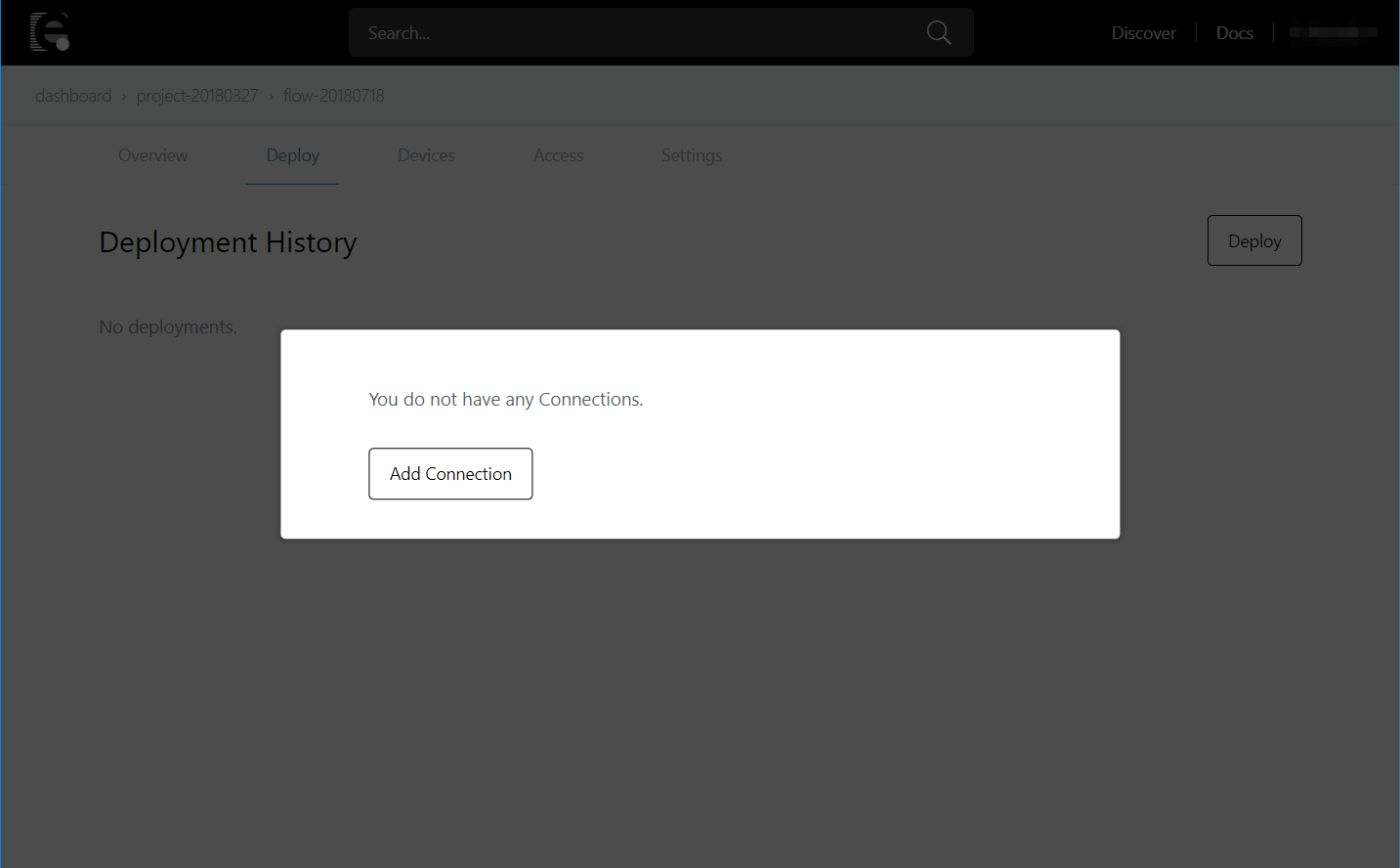
表示された画面の Add Connection をクリックします。
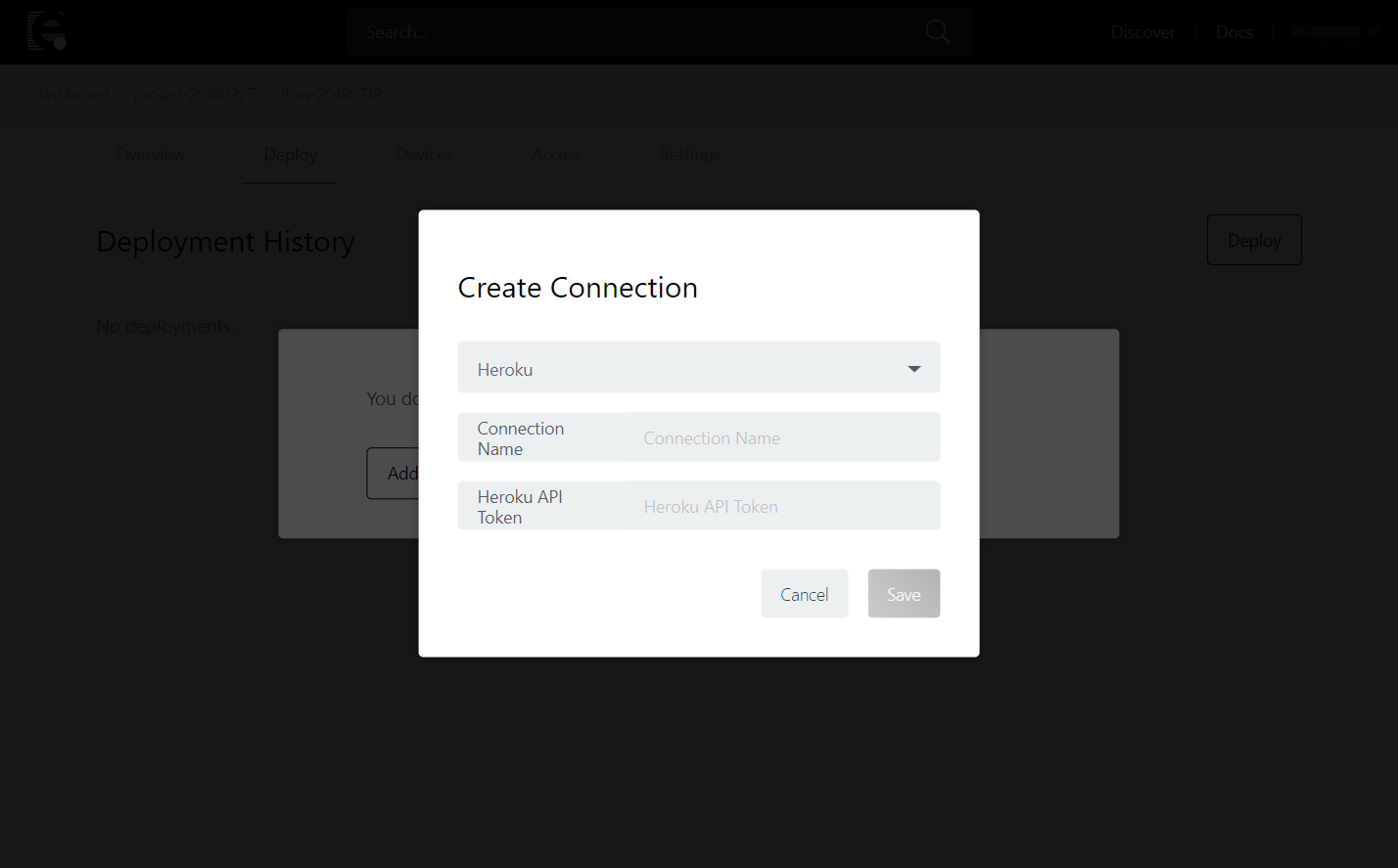
Select Connection Type から Heroku を選択します。 Connection Name はわかりやすい名前をつけます。Heroku API Token は Heroku の設定画面で確認します。
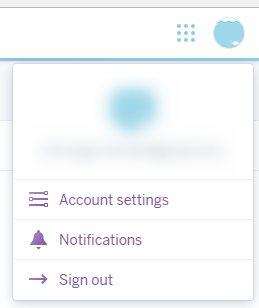
Herokuにログイン後ページ右上にある [Account Settings] を押します。
Manage Account ページで Account ページに移動します。

API Key 欄に移動し [Reveal] で API Key を表示します。

Heroku API Token に API Key をコピーして、[Save] を押します。
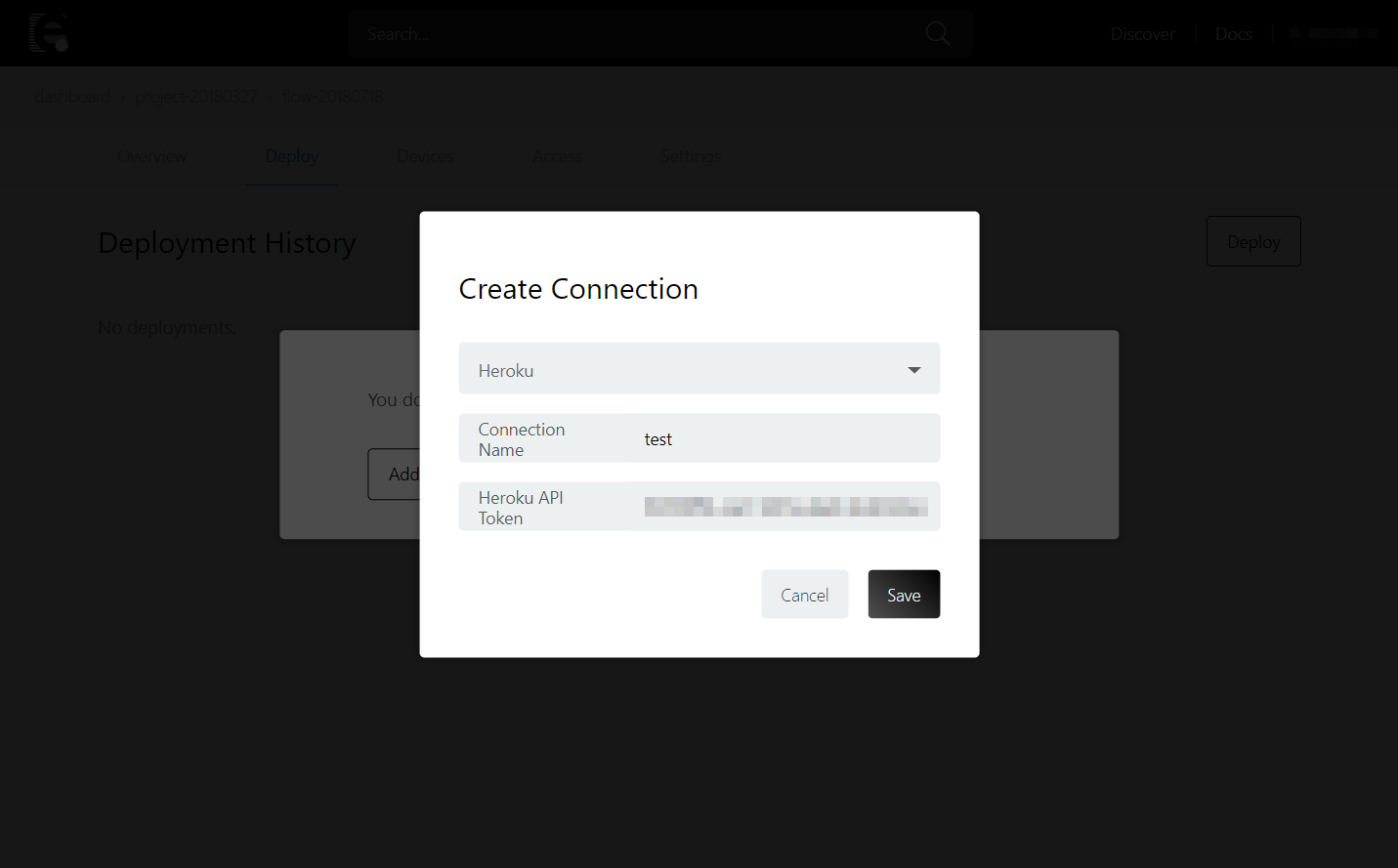
新しくconnectionが追加されたので、クリックしてください。
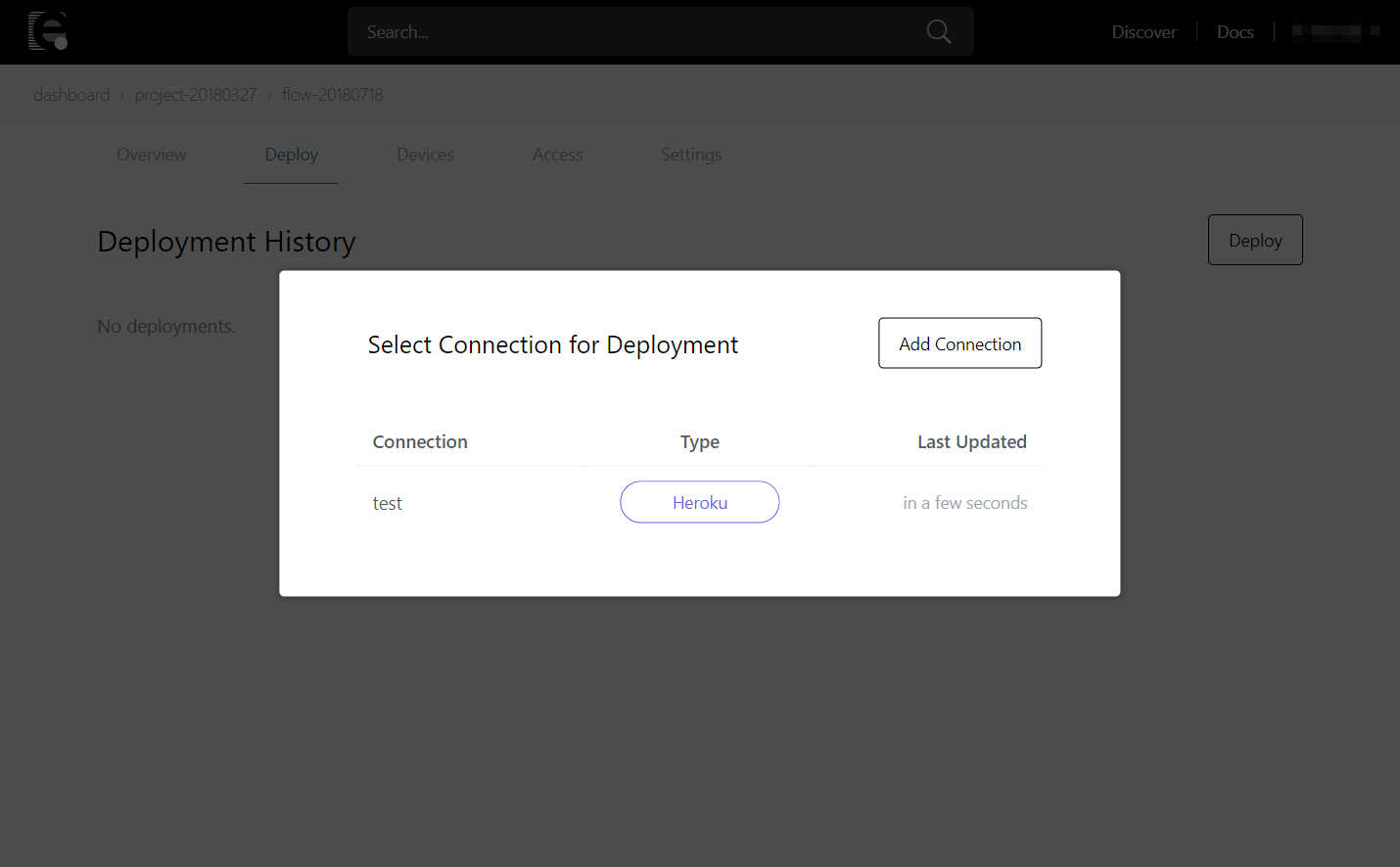
開いた画面の下部にある [Deploy to Heroku] からアプリを作成します。
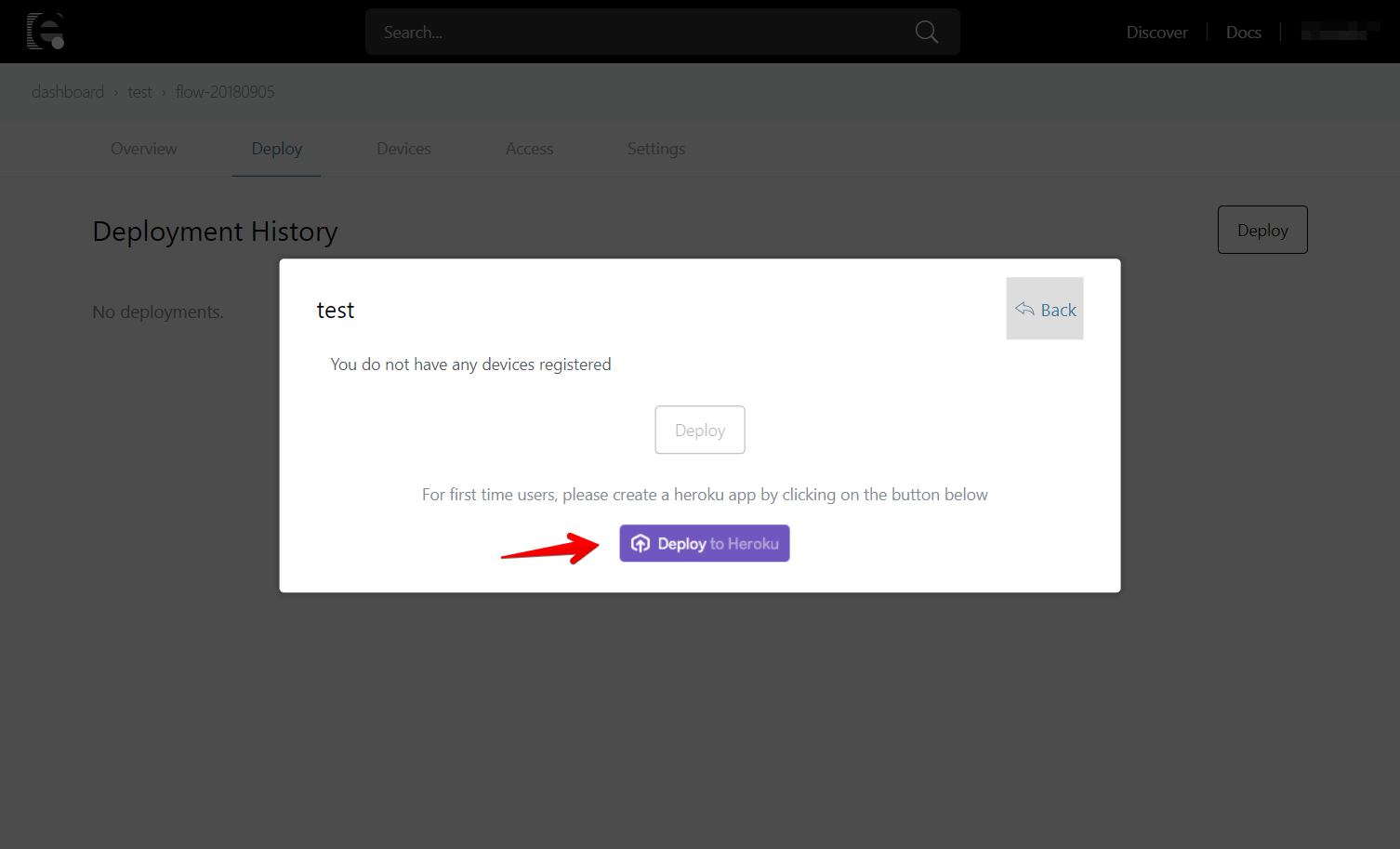
Heroku ボタンでアプリを作成
Heroku ボタンでアプリを作成します。すでに作成されている方は読み飛ばして下さい。
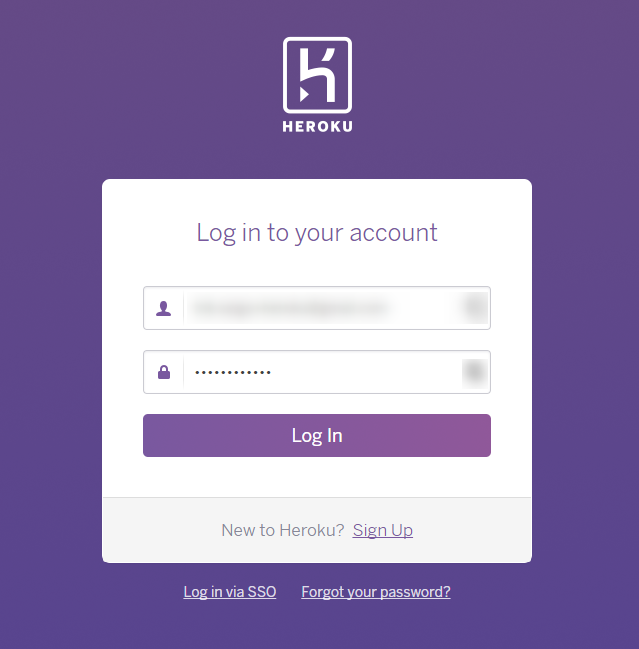
Heroku ボタンを押すとログインしていない場合、Heroku のログイン画面が出てくるのでログインします。
Heroku のアプリ設定が表示されます。
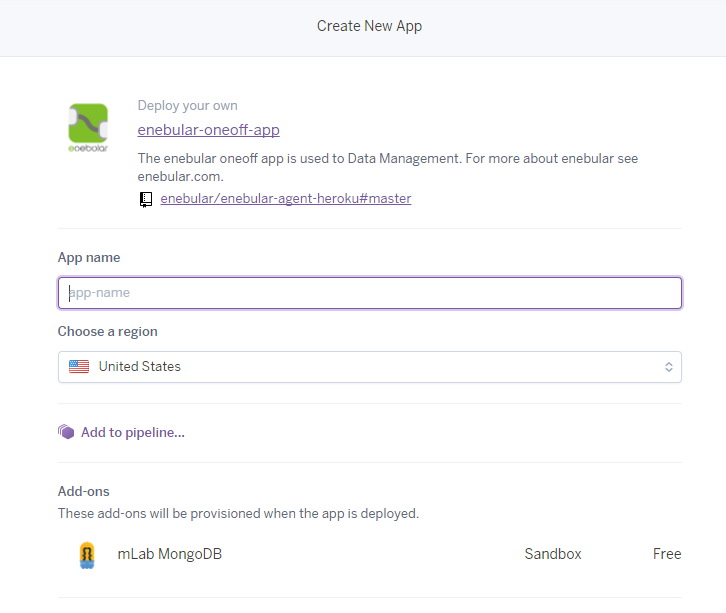
App name をわかりやすい名前で設定します。

作成後 の enebular Node-RED のログインするための USERNAME/PASSWORD を設定します。
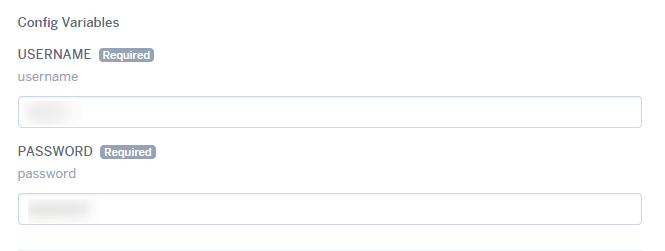
入力が完了したら Deploy app ボタンを押下してデプロイを行ってください。

Heroku にクレジットカード情報を登録していない場合、以下のような入力画面が出ますが、本アプリは無料で利用できますので入力して継続ください。
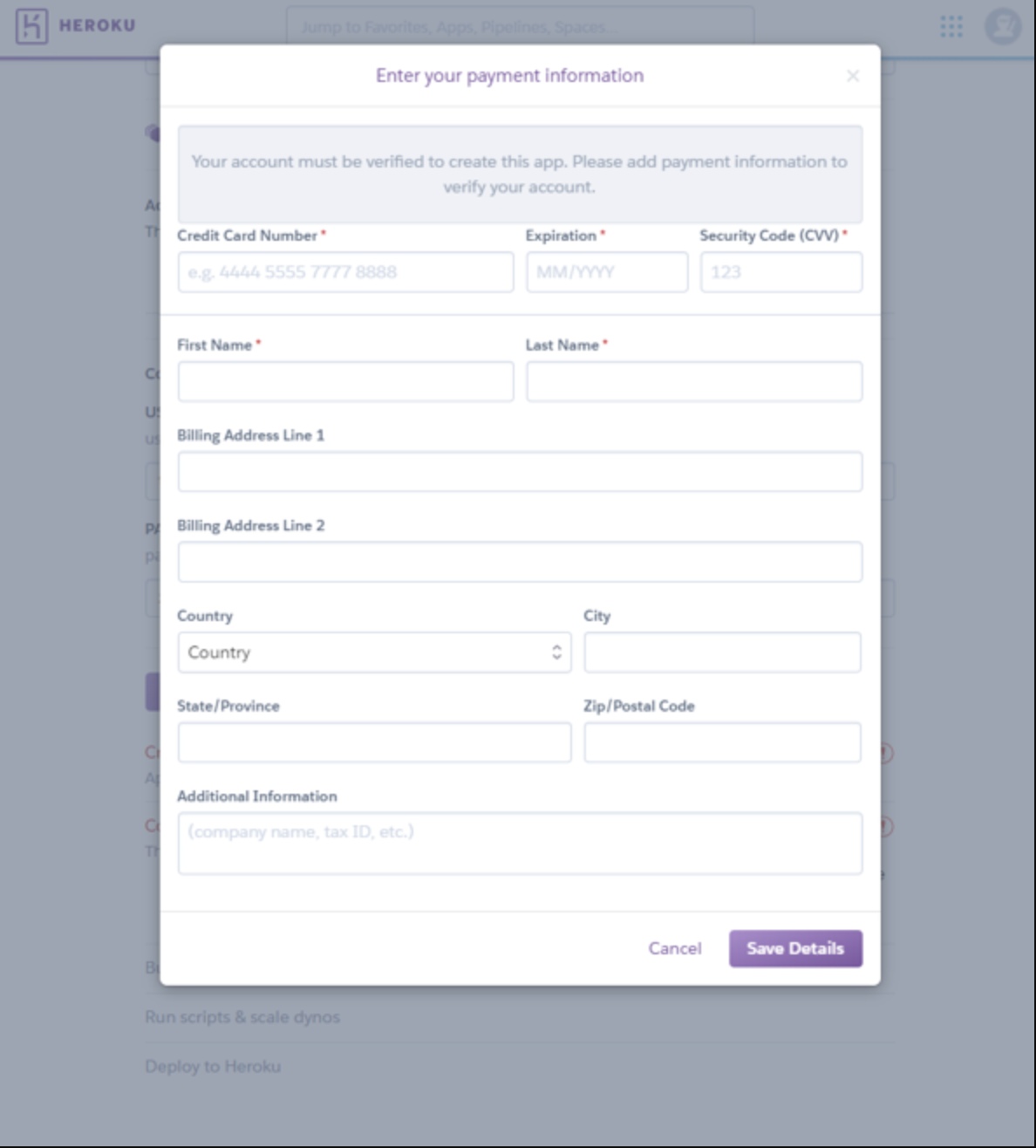
情報を入力すると、アプリの作成が始まります。
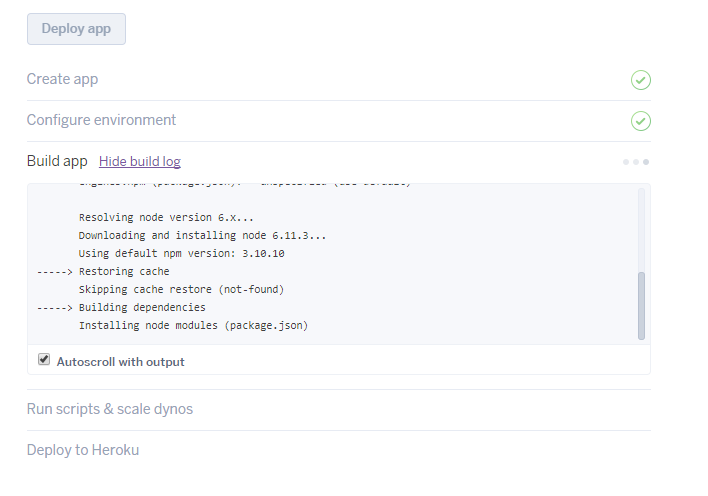
下記のようにアプリが作成されていきます。 アプリの作成が完了すると View ボタンが表示されるので押下します。
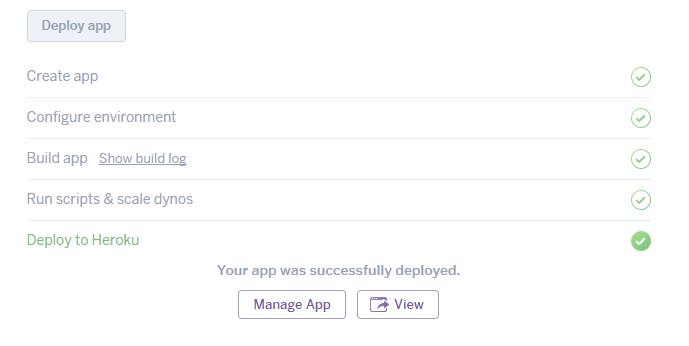
アプリが立ち上がり、enebular にログインするための USERNAME/PASSWORD の入力を求められます。
さきほど設定したものを入力してログインします。エディタが表示されることを確認します。
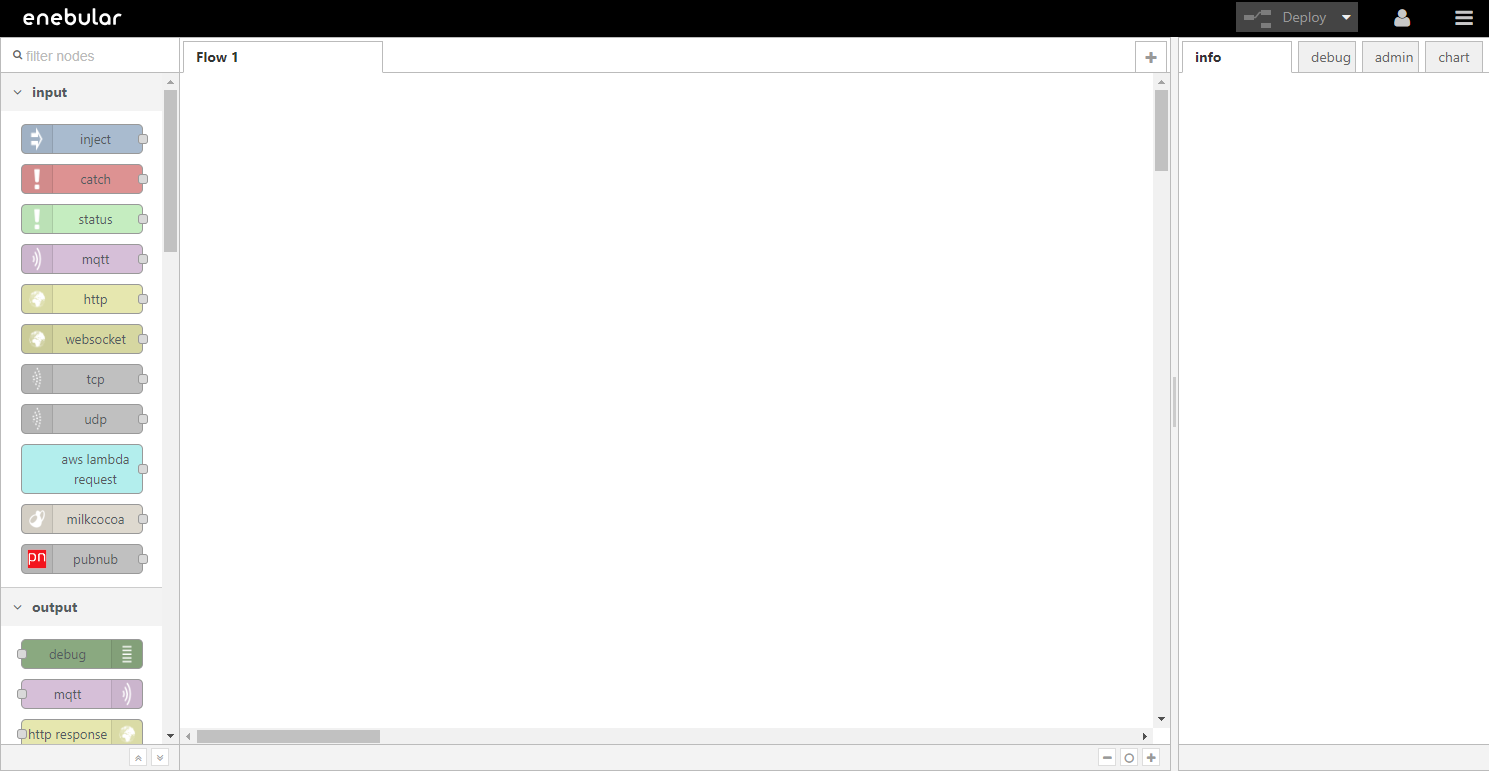
デプロイ
保存されると Select Connection Type から Heroku を選択すると、Heroku アカウントが持つアプリ一覧が出てきます。
こちらから、さきほど作成した Heroku アプリをひとつチェックし [Deploy] を押します。
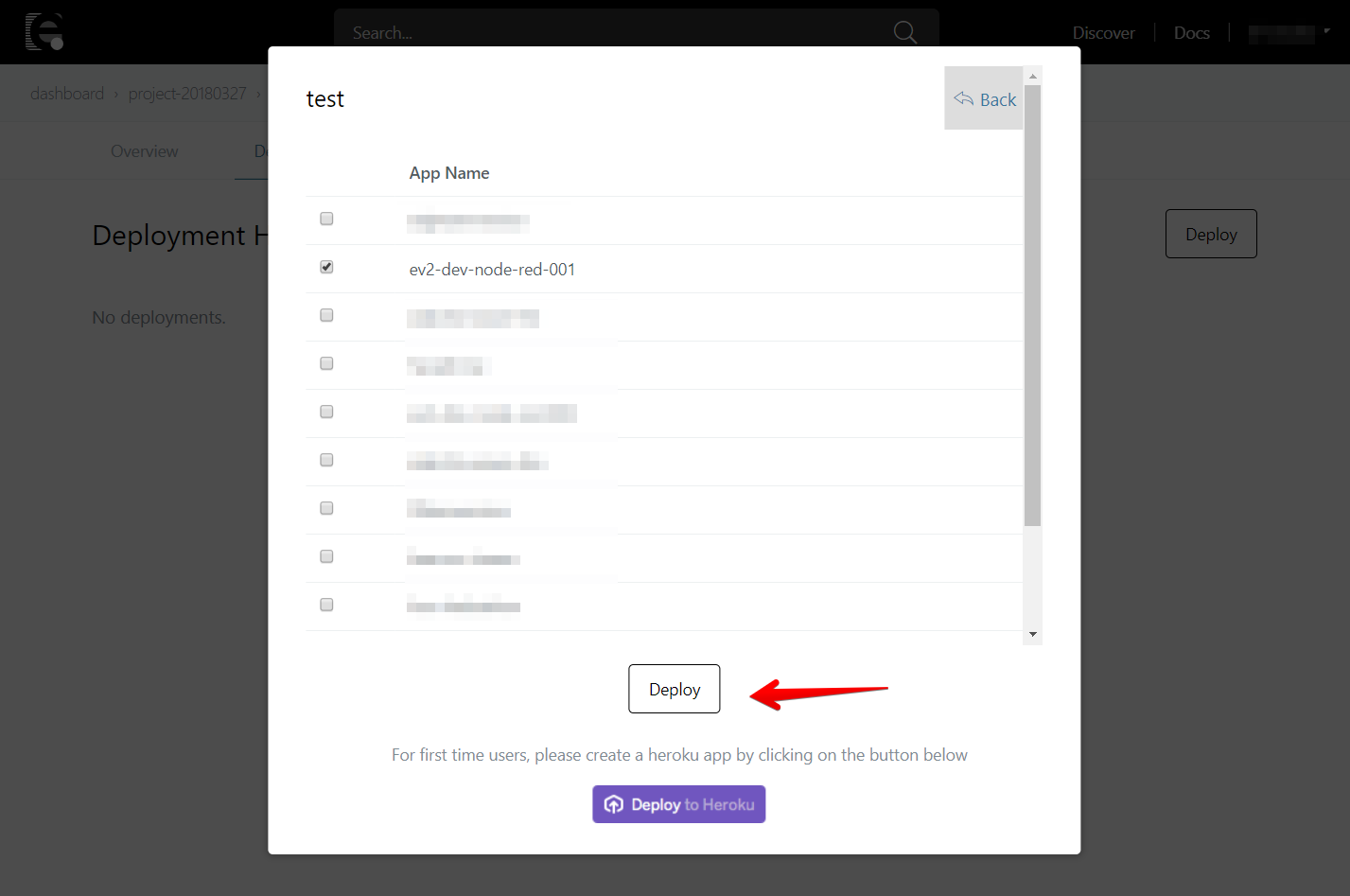
しばらく待っていると Deploy Added が表示されてデプロイが完了します。
Heroku アプリで確認すると無事フローがデプロイされています。

反映されたフローを確認します。