フローの作成
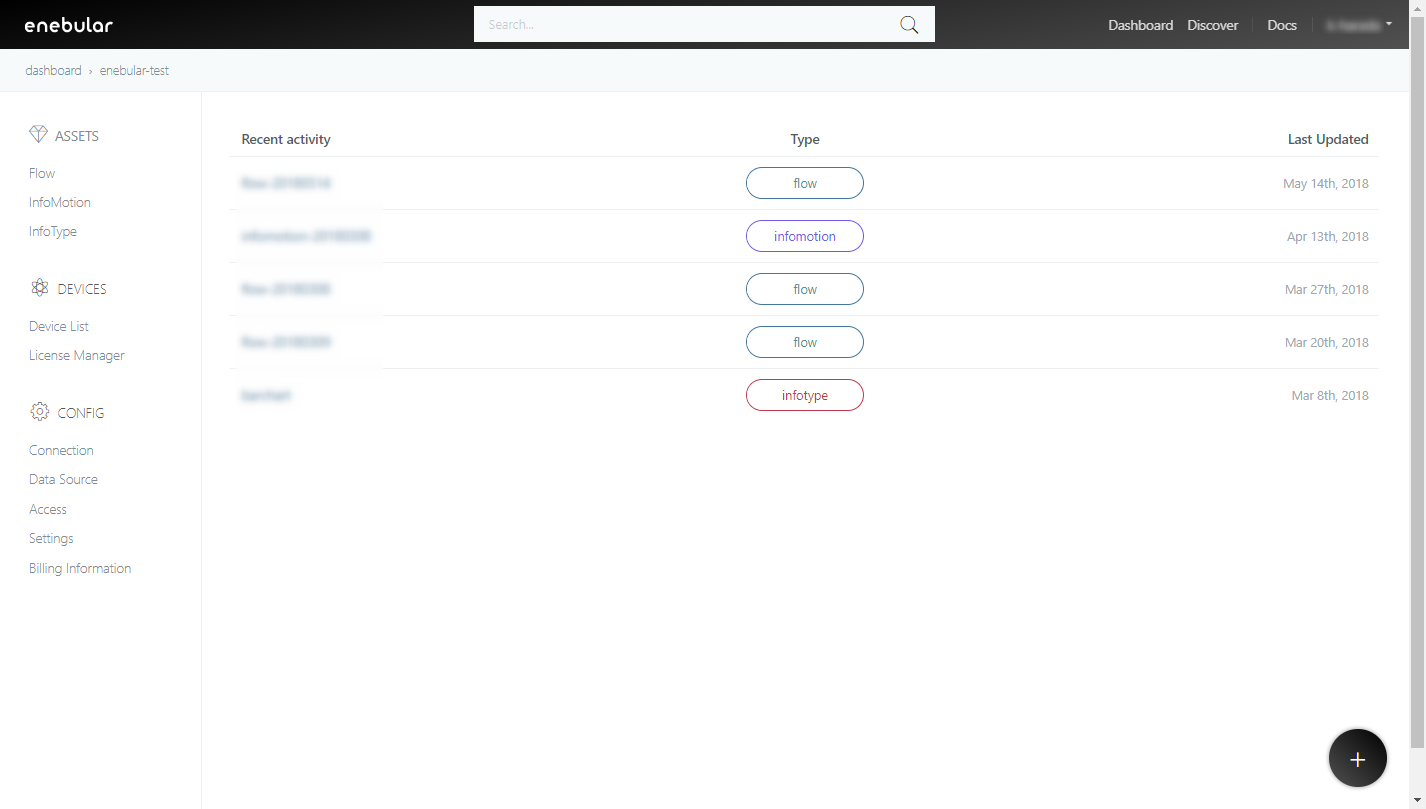
Firebase の準備ができたのでデータをプッシュするフローを作成します。 enebular のプロジェクトの右下の +ボタンをクリックし、新しいフローを作成します。
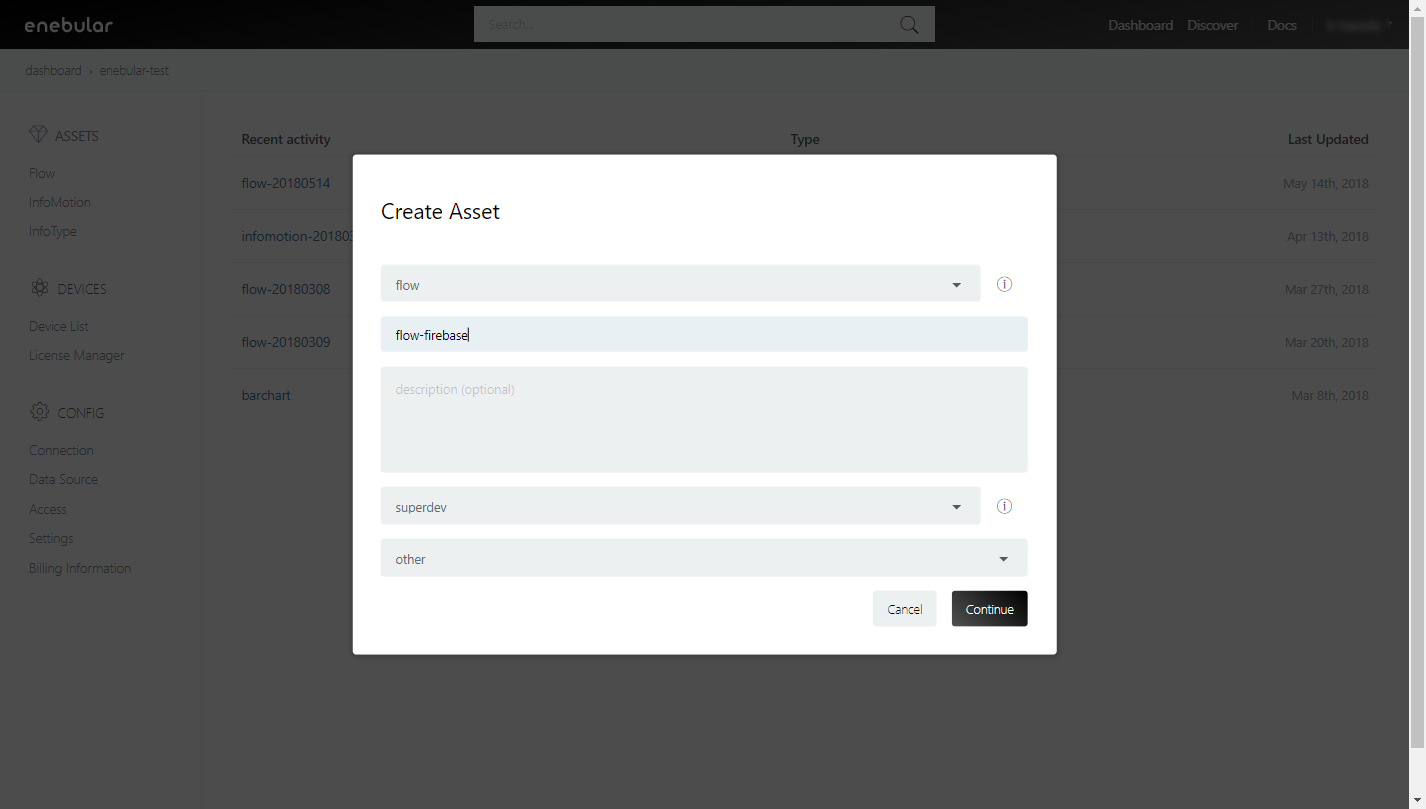
任意の名前を付けて [Continue] をクリックします。
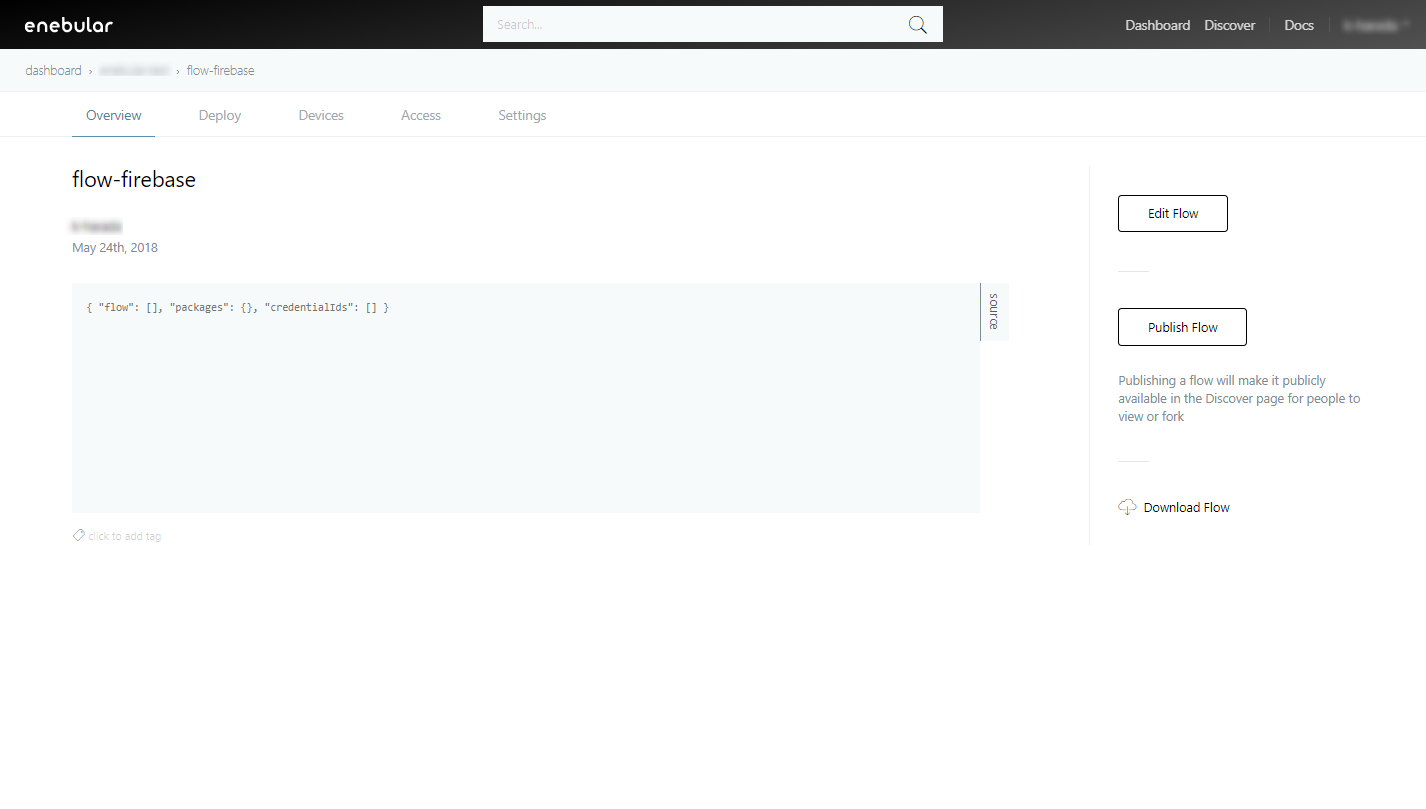
[Edit Flow] をクリックしてフローエディターを開きます。
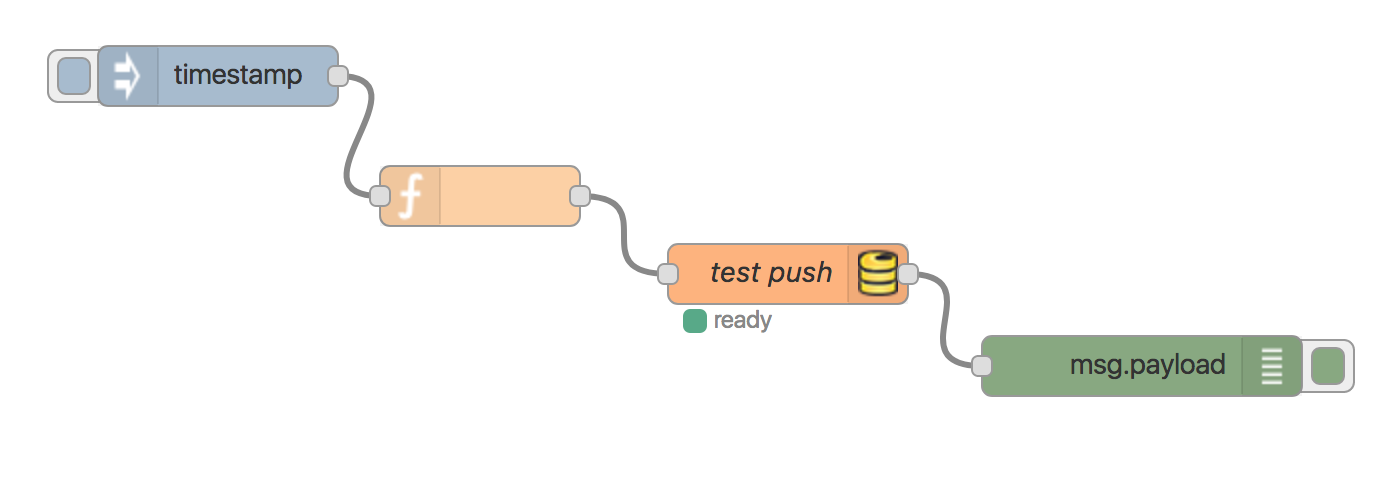
下記のノードを配置し、下記の画像のようなフローを作成してください。
- inject ノード
- function ノード
- firebase modify ノード
- debug ノード
(もし、Firebase のノードが存在してなかったら、 node-red-contrib-firebase を admin タブよりインストールしてください)
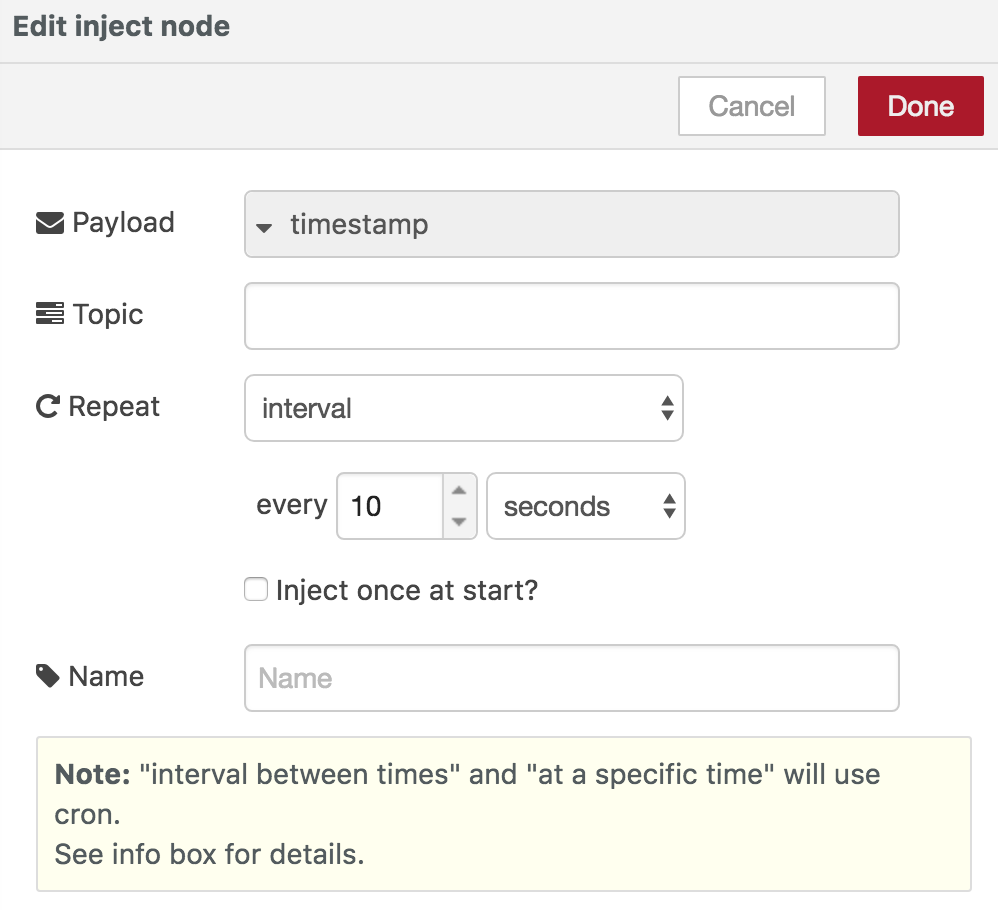
次に inject ノード(表示は timestamp )のモーダル画面を表示します。
repeat を [interval] とし、every [10] seconds に設定します。
[Done] をクリックして、モーダル画面を閉じます。
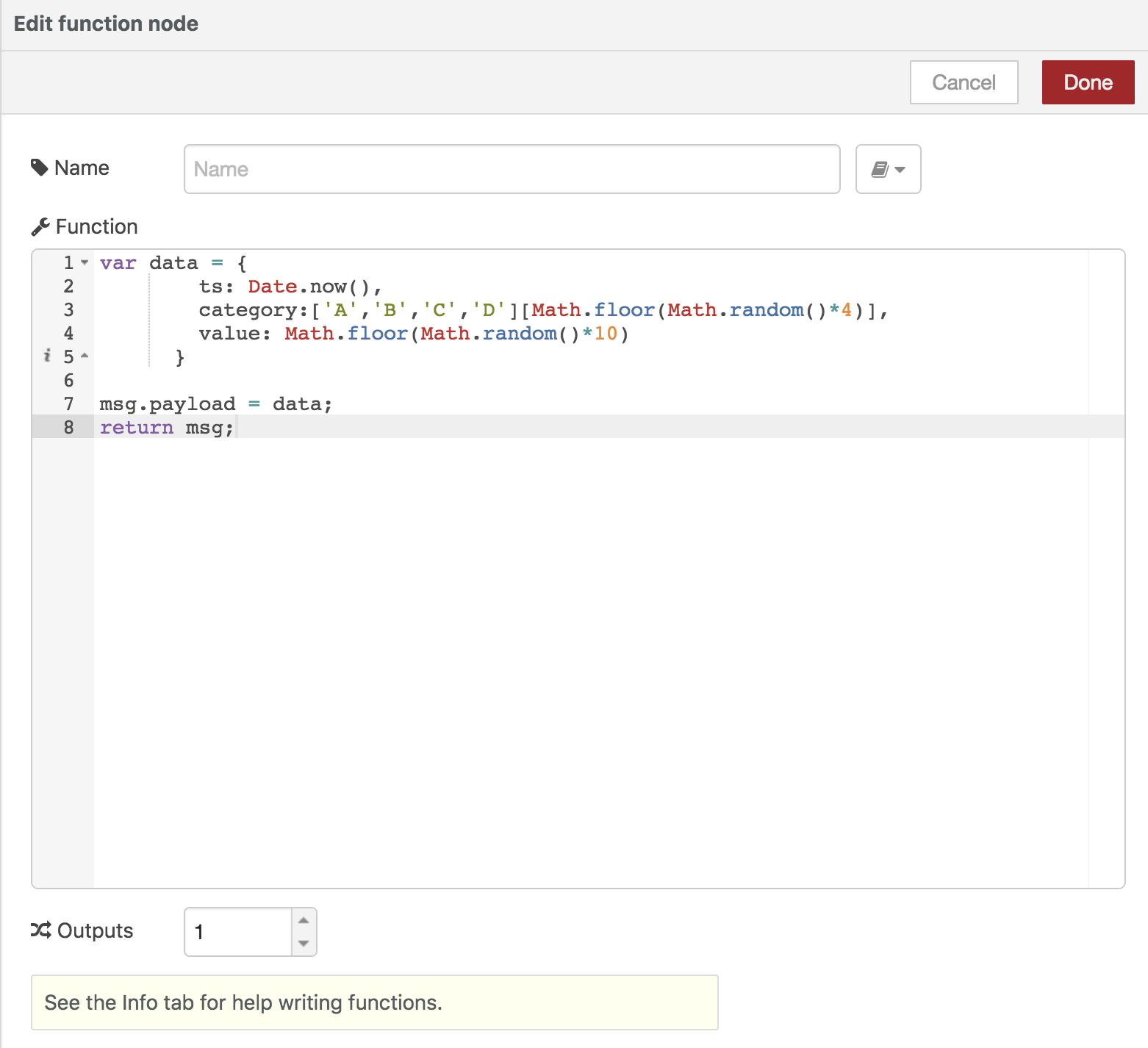
function ノードをダブルクリックして edit function node のモーダル画面を表示してください。
下記スクリプトをコピーして Function に貼り付けます。
var data = {
        ts: Date.now(),
        category:['A','B','C','D'][Math.floor(Math.random()*4)],
        value: Math.floor(Math.random()*10)
      }

msg.payload = data;
return msg;
次にfirebase ノードのモーダル画面を表示します。
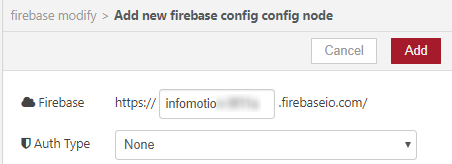
鉛筆のアイコンをクリックして、Edit firebase config node のモーダル画面を表示します。
Firebase には先ほど作成した Firebase プロジェクトの ID を入力してください。
Auth Type は [None] を選択します。設定が終わったら [Add] をクリックして保存します。
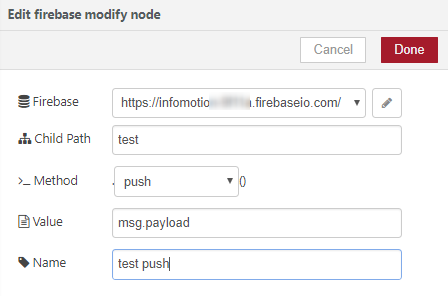
Child pathには「test」 を入力し、Method は [push] を選択、value は「msg.payload」のままにし、 [Done] をクリックします。
全てのノードの準備ができたので、 [Deploy] を押してノードを実行します。
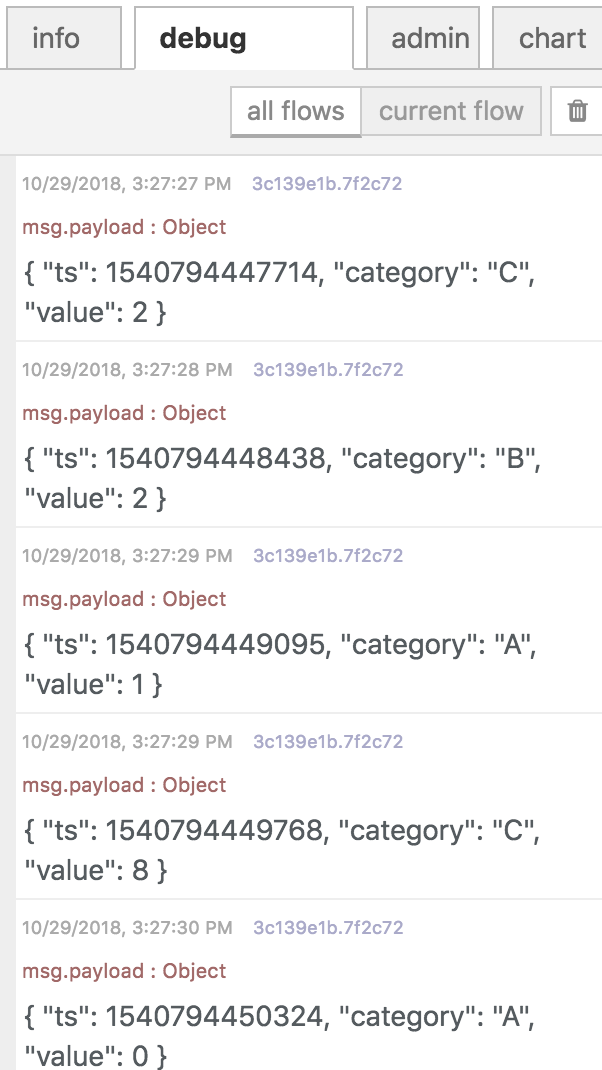
フローの実行ログをエディター右部のデバッグタブより閲覧できます。 下記のようなログが表示され、正しくフローが実行されていることを確認してください。
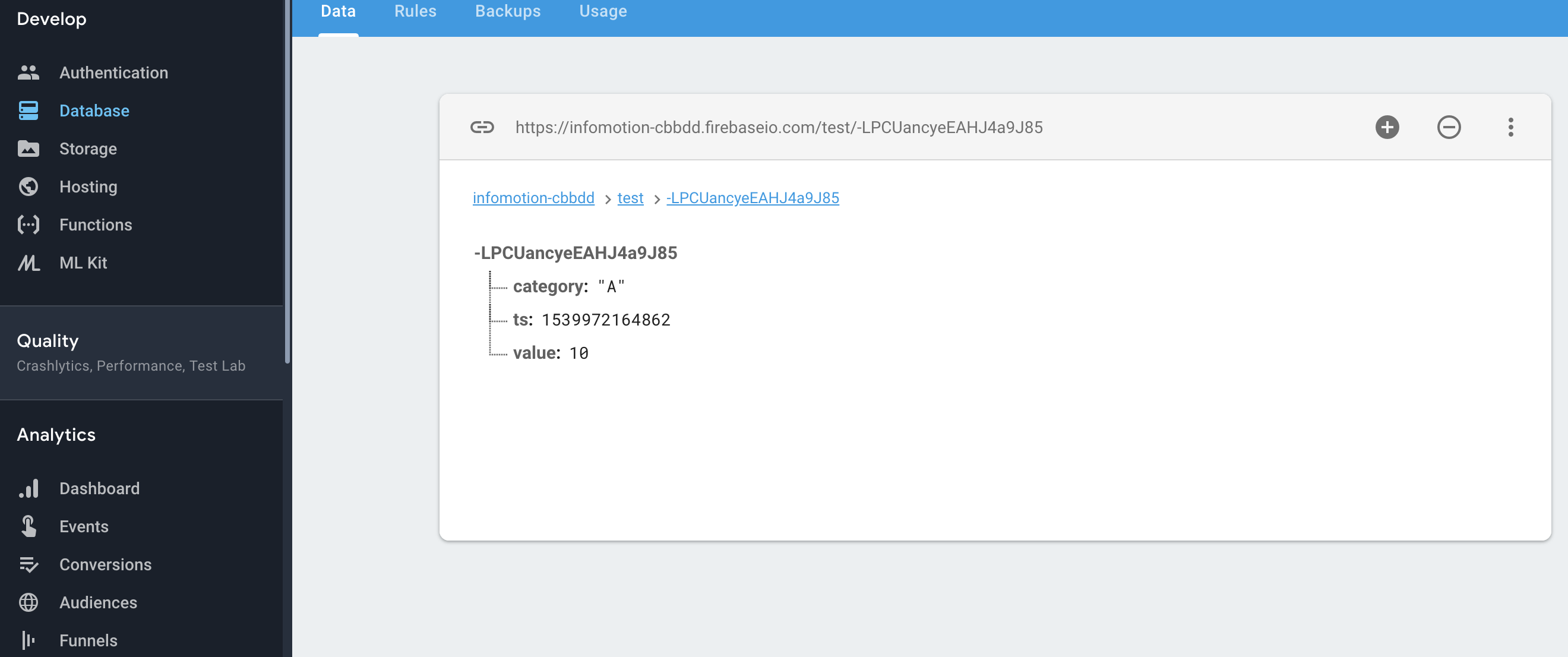
次に Firebase のページで先ほど作ったアプリからデータが追加されていることを確認します。