Device List
Device ListではLicense Managerでライセンスを割り当てたデバイスの ステータス と ログ を確認することが出来ます。この機能は現在エンタープライズプランでのみのサポートです。さらに情報が必要な方は support@enebular.com に連絡してください。
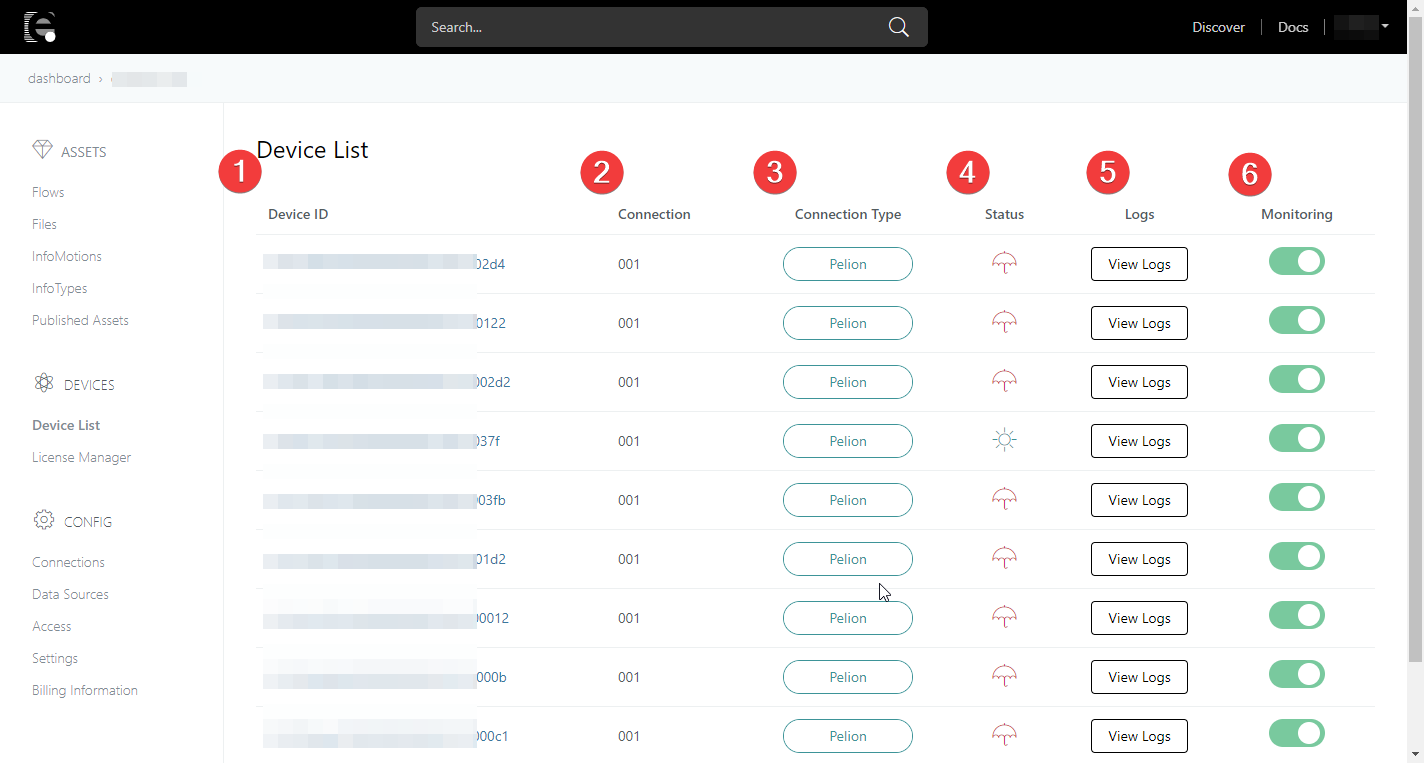
コネクションに紐づいたデバイスが一覧表示されます。
1~6の各項目について下記で説明します。
| No. | 項目名 | 説明 |
|---|---|---|
| 1 | Device ID | ライセンスを割り当てたデバイスが一覧表示します。またクリックするとデバイスの情報を確認できます |
| 2 | Connection | 紐づいている Connection を表示します |
| 3 | Connection Type | 紐づいている Connection の系統を表示します |
| 4 | Status | デバイスの ステータス をアイコンで表示します。凡例については以下をご覧下さい |
| 5 | Logs | デバイスのログを見ることが出来ます。詳細についてはLogsを参照してください |
| 6 | Monitoring | モニタリングのオンオフを設定できます。詳細は以下をご覧ください |
Deviceの情報
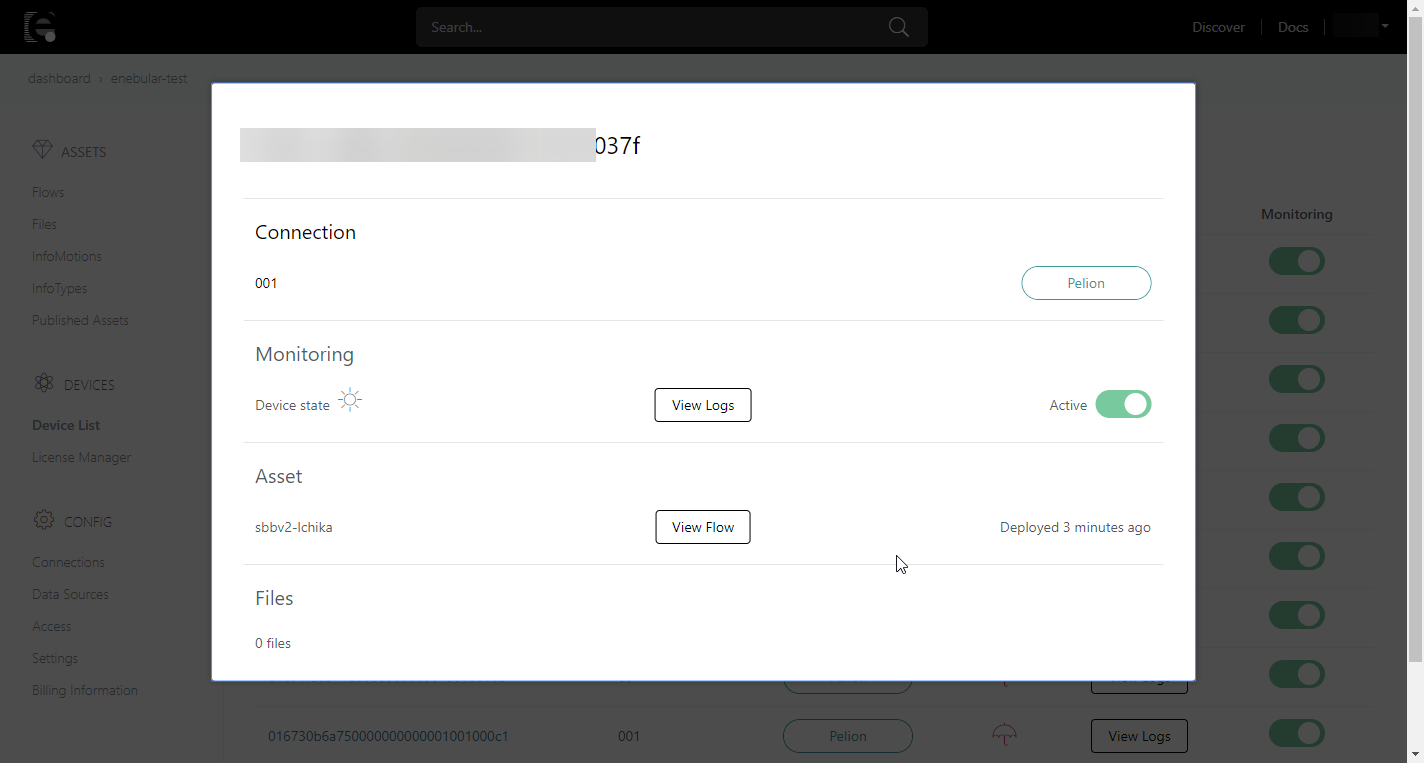
Device IDを選択すると、Connection,Monitoring,Asset,Filesの情報を確認できます。
Statusの凡例
表示されるアイコンと説明は下記のとおりです。
| アイコン | ステータス | 説明 |
|---|---|---|
 |
connected | デバイスがenebularに接続している状態 |
 |
disconnected | デバイスがenebularに接続できていない状態 |
Monitoring
トグルをオン(緑色)にすることモニタリングが有効になり、デバイスの ステータス と ログ を見ることが出来ます。 トグルがオフ(灰色)になっている場合、モニタリングが無効になります。 ステータス は disconnected になり、デバイスからの新しい ログ が見れなくなります。既に送られたログは見ることが出来ます。