Getting Started
enebular-edge-agentでは、enebularのeditorを使い、フローを作成しデプロイできます。
このチュートリアルでは、「LED点滅のフローをenebular edge agentにデプロイし、enebularからログを確認する」ということを実施します。(所要時間30分)
あらかじめ、enebularでアカウントとプロジェクトを作成してください。(GettingStarted > Introduction にこの流れについて詳しく記載されています)
※現在ネットワークの設定はWindowsOSからのみしか行うことができません。
Table of Contents
ネットワークの設定
- デバイスとPCをUSBケーブルで接続してください。
- enebular Reference Board Configuration Tool(以下: eRB Config. Tool)をこちらからダウンロードし、インストールします。
- デバイスを
Setting Modeで起動します。- RAVENの場合・・・起動時にUSER SWを押したままの状態にする。(RESET SWを押した直後にUSER SWを押したままにするとUSER LEDが赤く点灯し、
Setting Modeで起動します。)
- RAVENの場合・・・起動時にUSER SWを押したままの状態にする。(RESET SWを押した直後にUSER SWを押したままにするとUSER LEDが赤く点灯し、
- eRB Config. Tool でSSIDとPasswordを設定します。(詳しくはConfigurationのページを参照してください。)
- 設定が完了したら、デバイスを再起動してください。
フローのインポート
フローのJSONデータを使って、フローのインポートができます。
※フローのインポートをせず、0からフローの作成をしたい場合はページ下部のAppendixのフローの作成を参照してください。
下記よりJSONデータをコピーして、クリップボードに保存してください。
[{"id":"5c08cdab.fe76c4","type":"inject","z":"90d9de00.d40e1","name":"","topic":"","payload":"","payloadType":"date","repeat":"3","crontab":"","once":false,"onceDelay":0.1,"x":110,"y":100,"wires":[["4c620395.fa935c"]]},{"id":"4c620395.fa935c","type":"switch","z":"90d9de00.d40e1","name":"","property":"led","propertyType":"flow","rules":[{"t":"true"},{"t":"else"}],"checkall":"true","repair":false,"outputs":2,"x":250,"y":100,"wires":[["9610c50d.5df558"],["36f9ebd9.df86c4"]]},{"id":"9610c50d.5df558","type":"digitalout","z":"90d9de00.d40e1","board":"RAVEN","pin":"ULED","value":"false","si":false,"name":"","x":420,"y":60,"wires":[["730feba8.5a1a24"]]},{"id":"36f9ebd9.df86c4","type":"digitalout","z":"90d9de00.d40e1","board":"RAVEN","pin":"ULED","value":"true","si":false,"name":"","x":420,"y":140,"wires":[["39806cf9.b31c54"]]},{"id":"730feba8.5a1a24","type":"change","z":"90d9de00.d40e1","name":"","rules":[{"t":"set","p":"led","pt":"flow","to":"false","tot":"bool"}],"action":"","property":"","from":"","to":"","reg":false,"x":590,"y":60,"wires":[[]]},{"id":"39806cf9.b31c54","type":"change","z":"90d9de00.d40e1","name":"","rules":[{"t":"set","p":"led","pt":"flow","to":"true","tot":"bool"}],"action":"","property":"","from":"","to":"","reg":false,"x":590,"y":140,"wires":[[]]}]
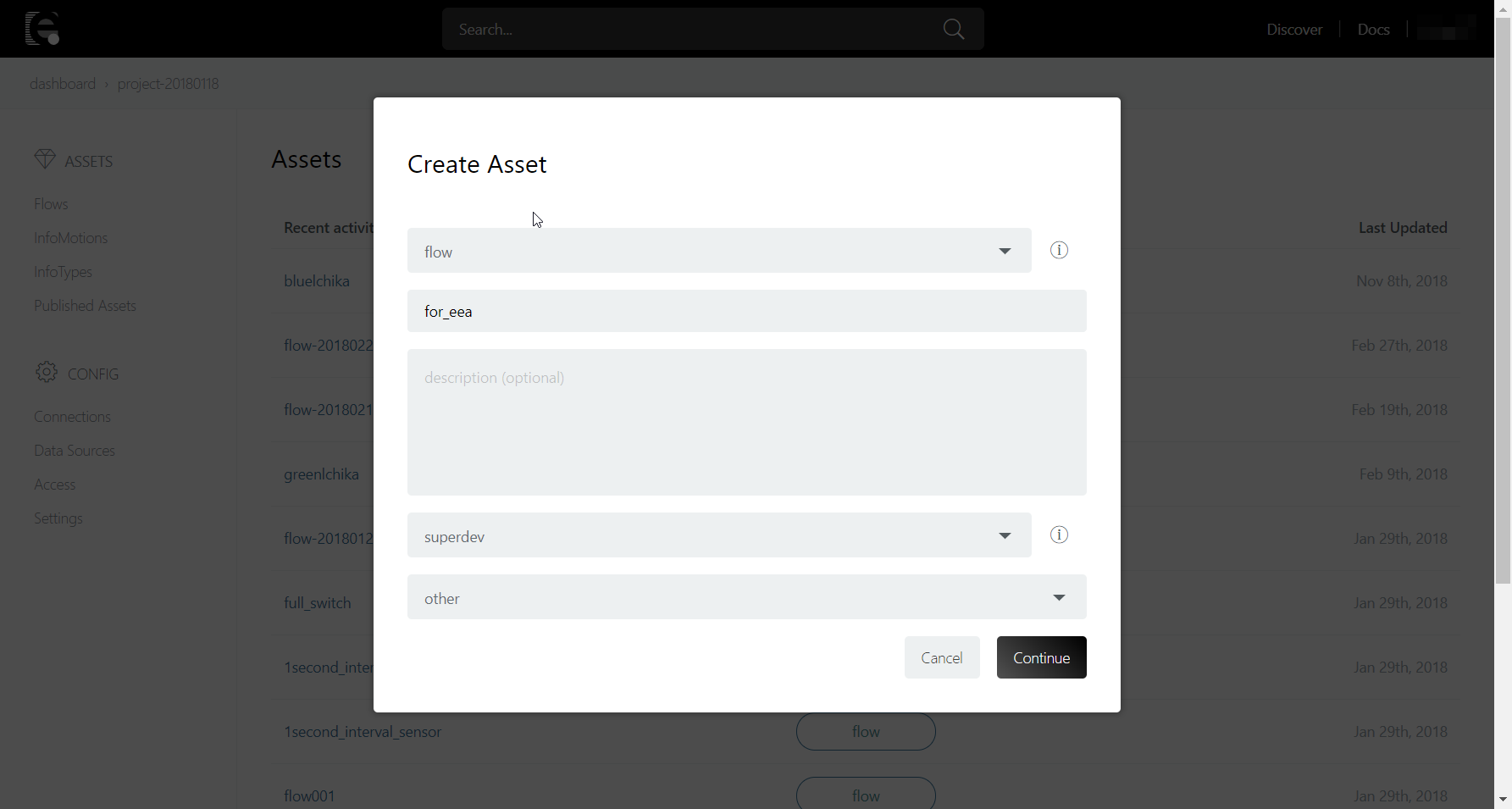
作成済みのプロジェクトの画面から、新規アセットをtype:flowで作成します。
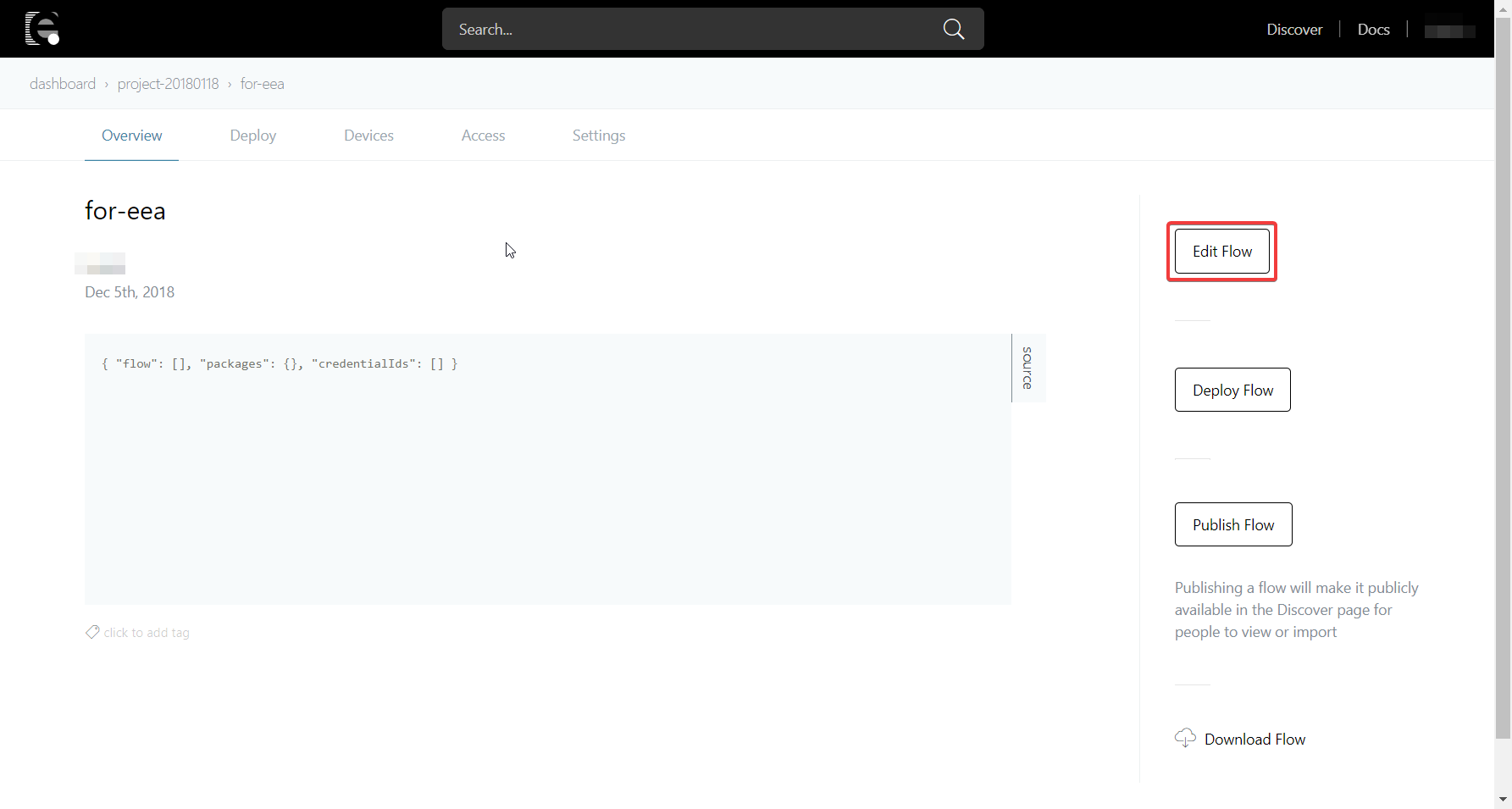
[Edit Flow] を押してフローエディタを開きます。
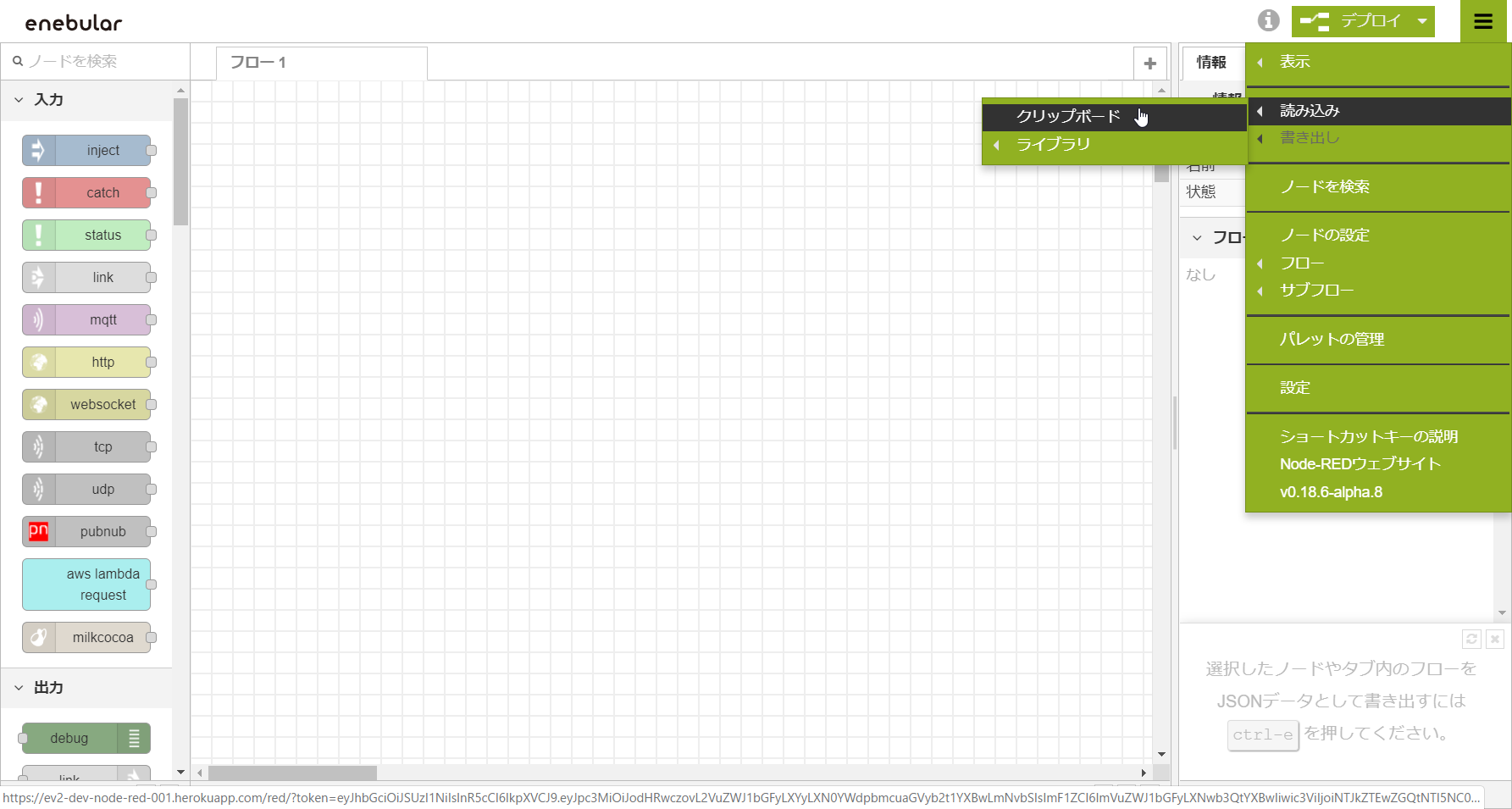
右上の「Ξ」からメニューを開き、「読み込み」>「クリップボード」を選択します。
フローを張り付けるテキストボックスが表示されます。先ほどのJSONデータをペーストしてください。「読み込み」ボタンを押します。
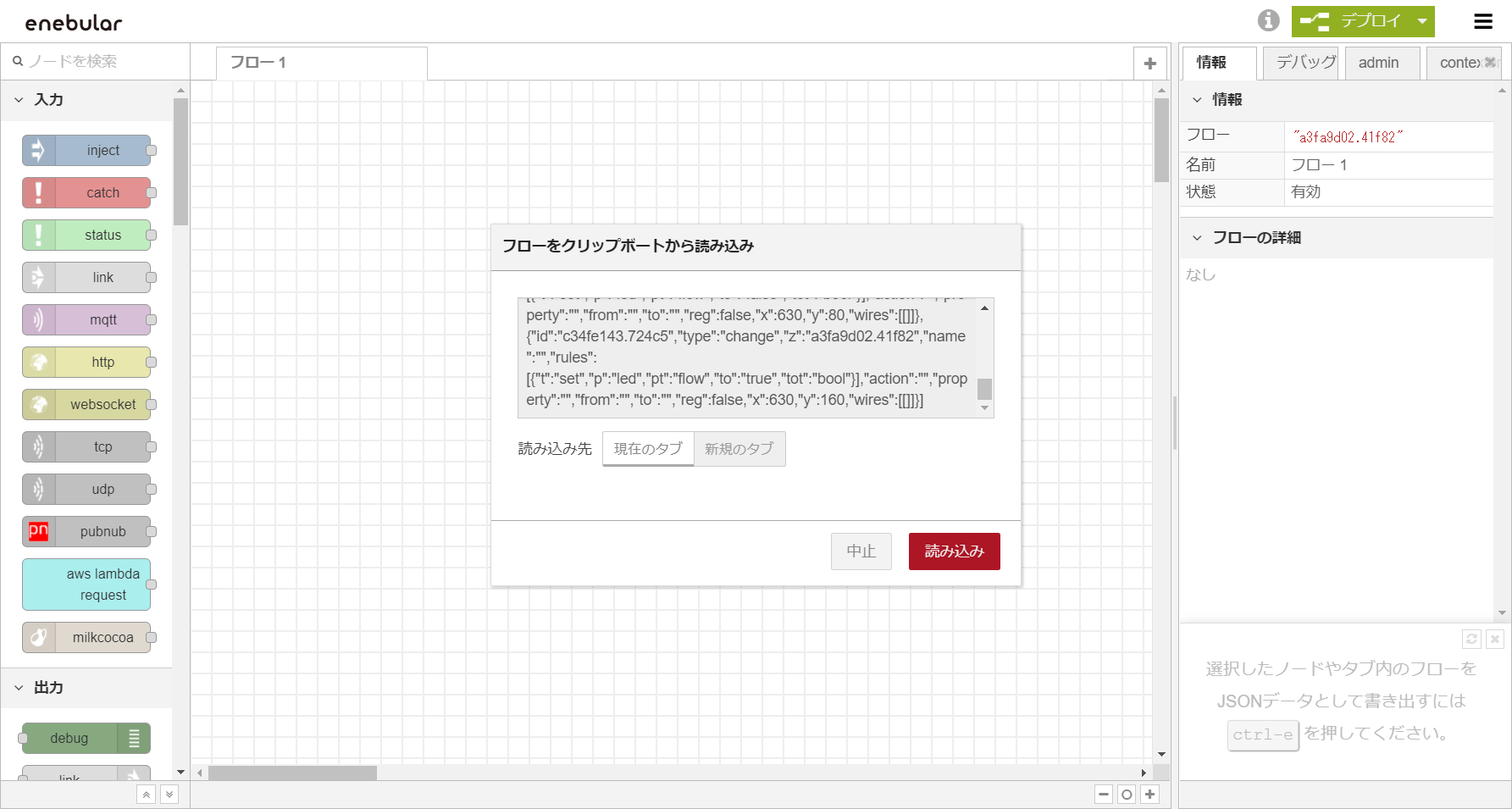
フローが読み込まれるので、任意の位置でクリックして、フローを配置してください。右上のデプロイを押します。
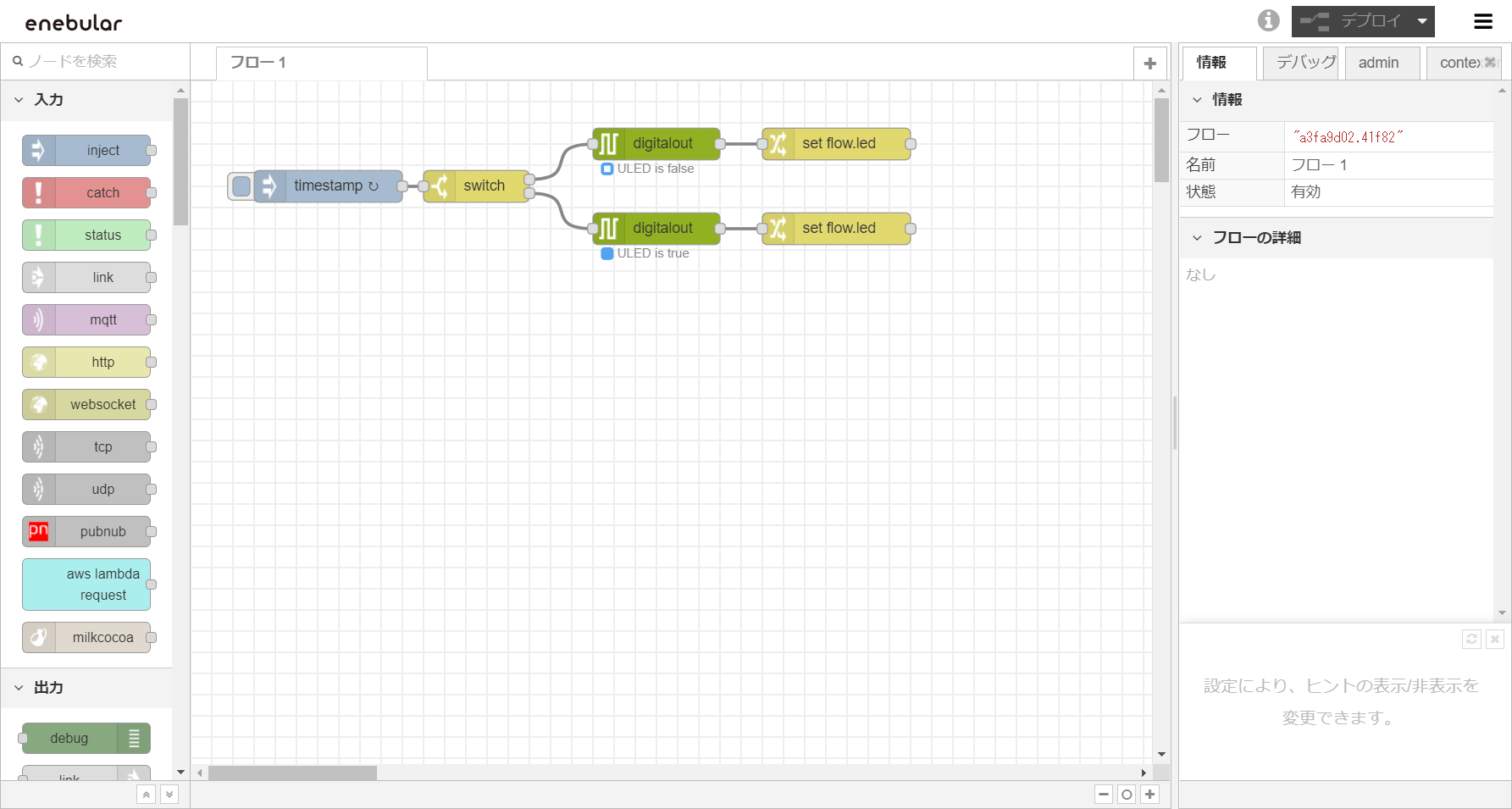
editorでは、LEDの点滅を確認できないので、フローはダミーの動きをしています。
※ページ下部のAppendixにフローの解説を書いています。興味のある方はご一読ください。
フローのデプロイ
このステップを実行する前に、デバイスの電源をあらかじめ、onにしてください。
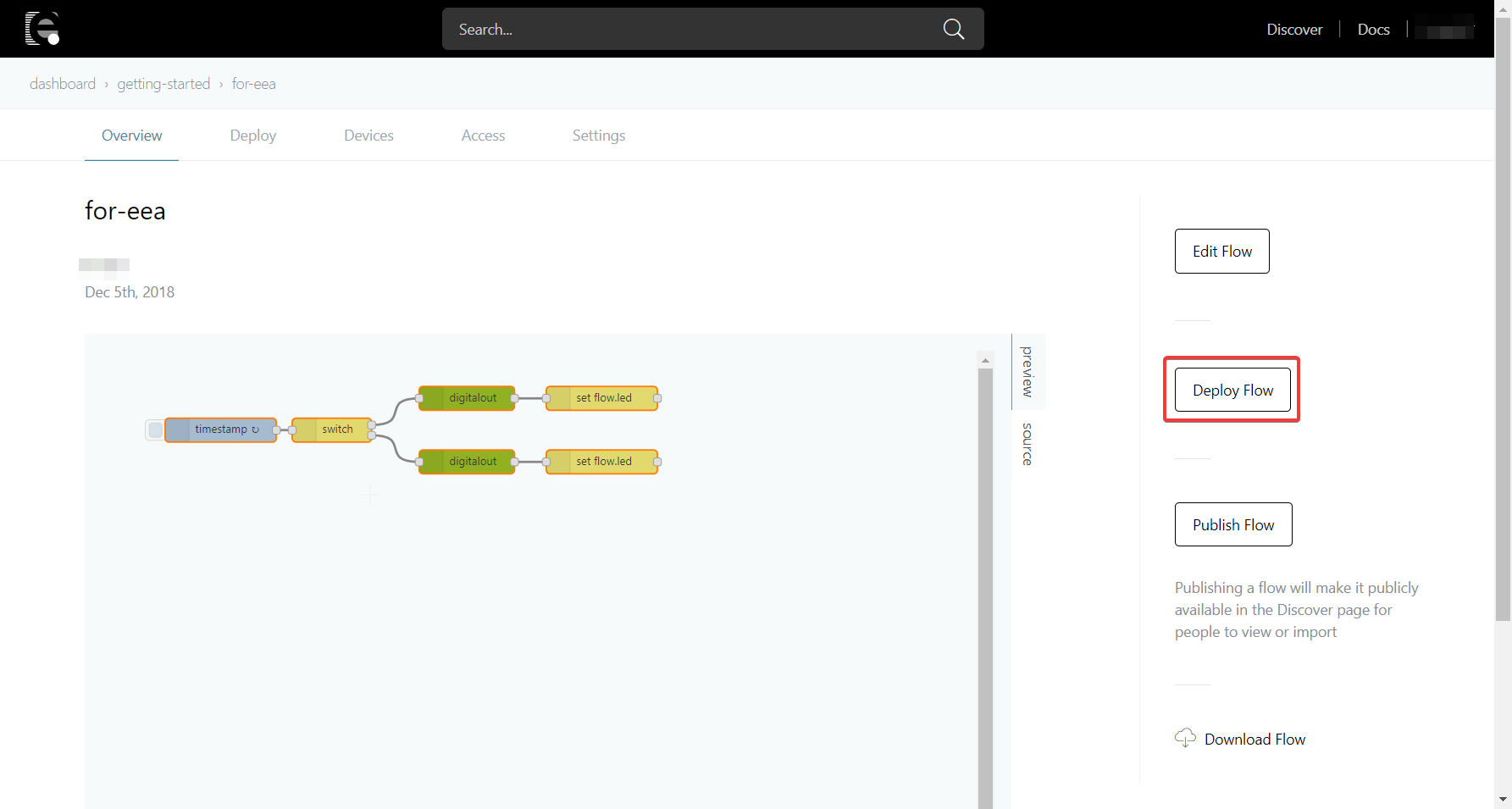
デプロイするフローの画面を開き、「DeployFlow」を押します。(previewが表示されていない場合は、ページをリロードしてください。)
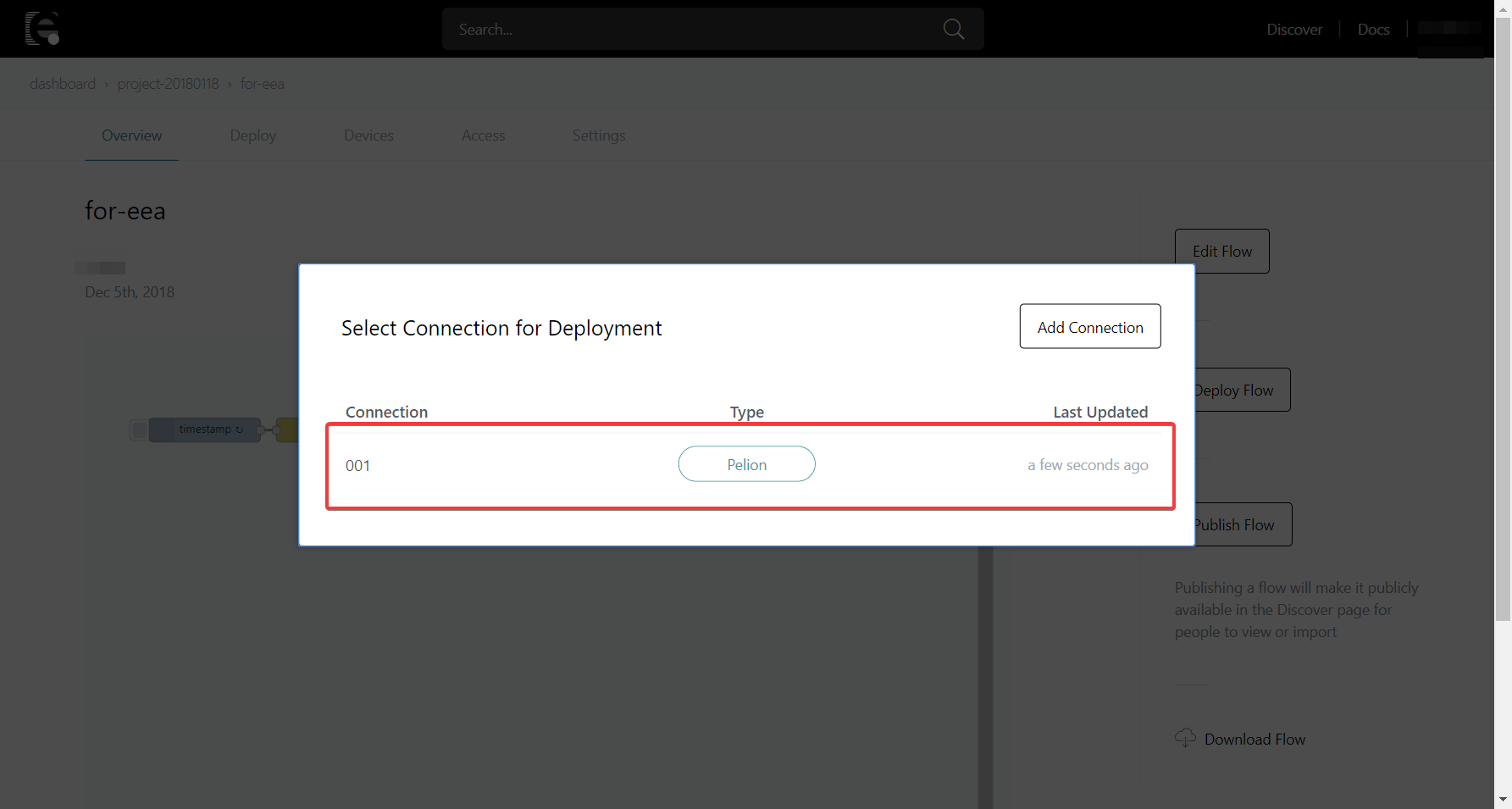
すでに作成されているType:PelionのConnectionが存在するので、選択します。
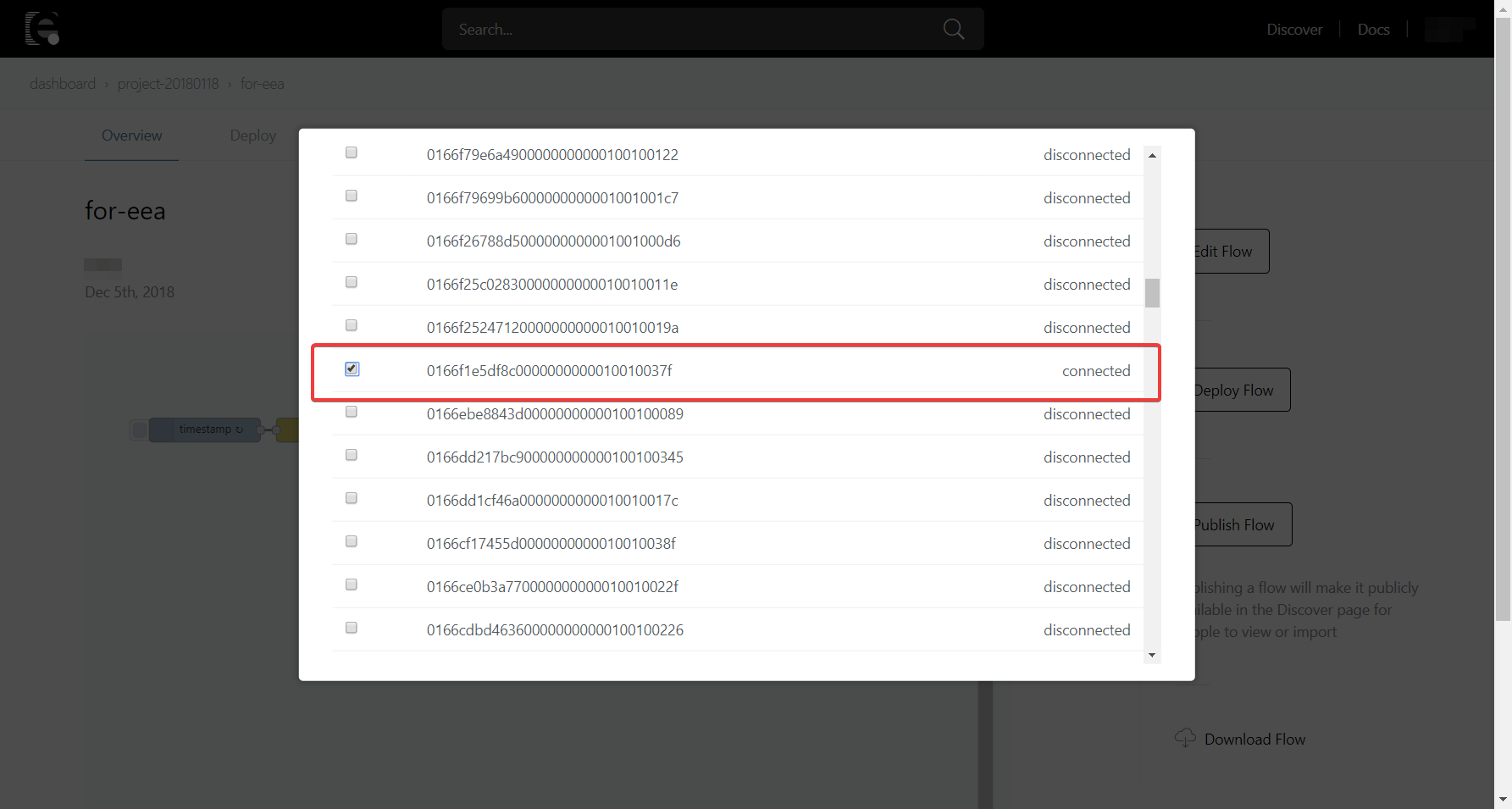
Statusが「Connected」になっているデバイスが手元にあるデバイスです。チェックボックスにマークを付けてください。
※connectedのデバイスが複数ある場合は、デバイスIDの確認方法から、デバイスIDを確認してください。
下までスクロールし、「Deploy」を押します。
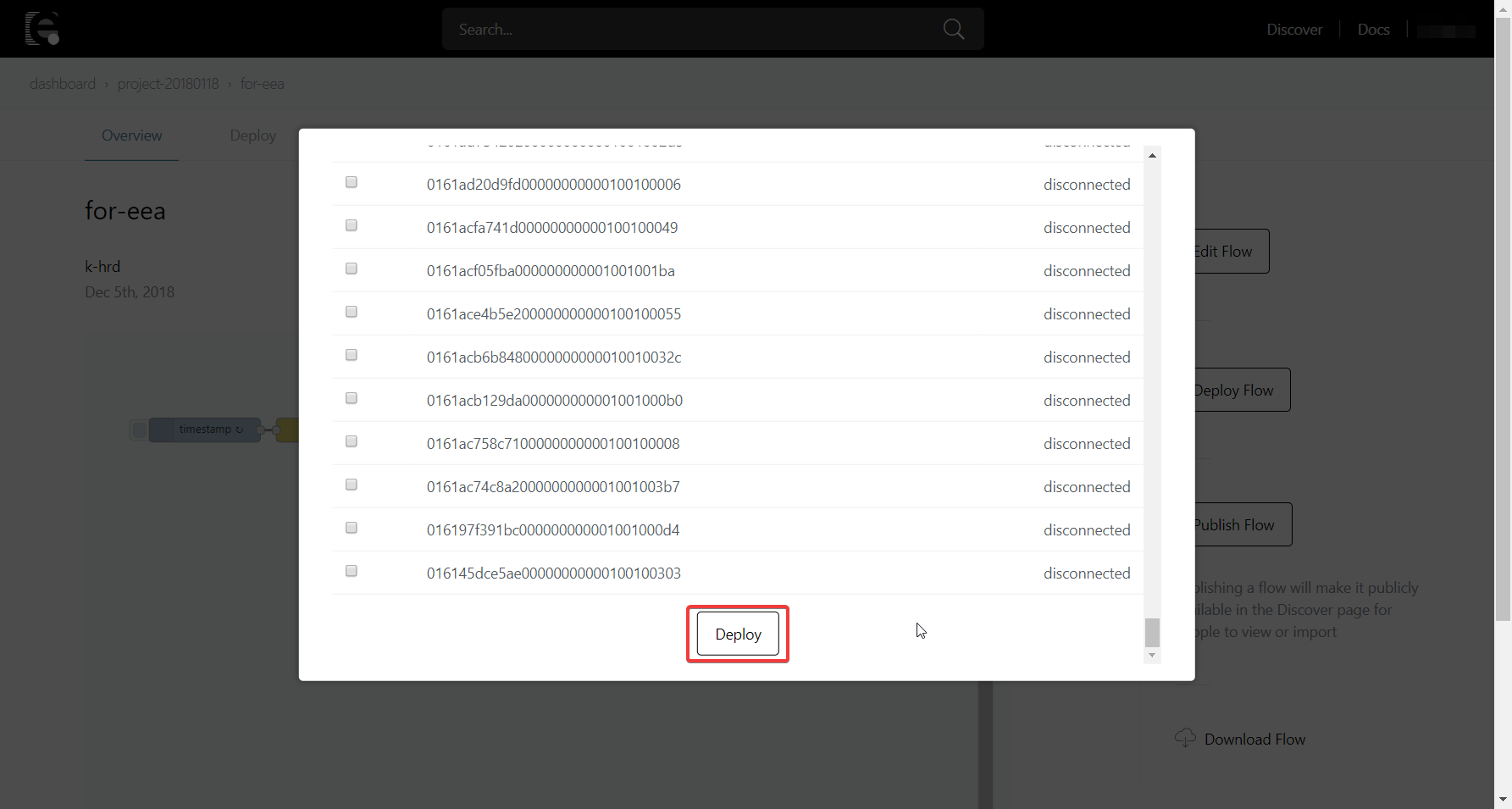
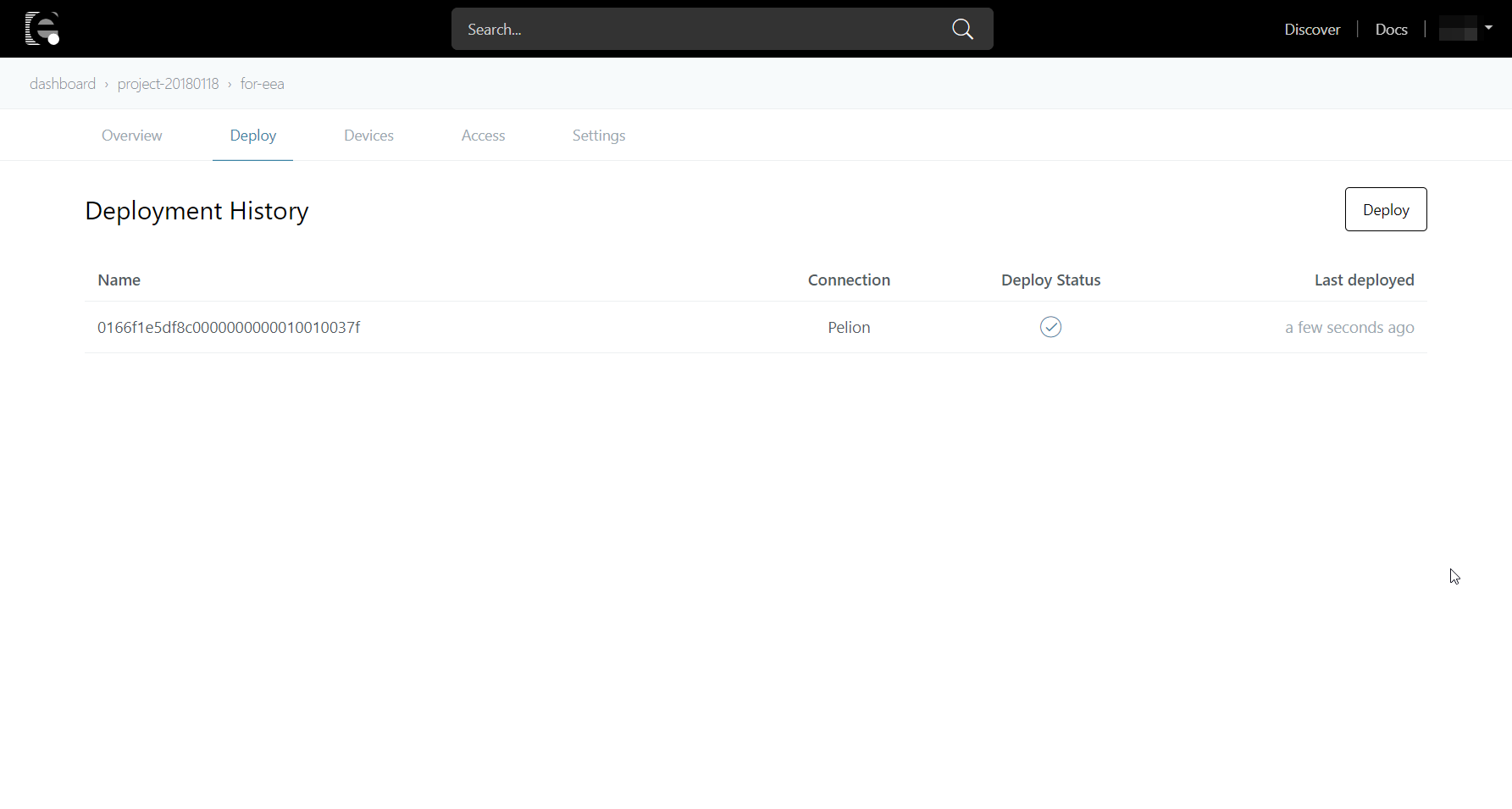
デプロイが完了し、デバイスのUSER LEDの点滅が始まります。
デバイスIDの確認方法
デバイスIDはarm Pelionポータルから確認することができます。
- デバイスに貼ってあるシールのシリアル番号を見ます。9桁目以降を確認してください
- arm Pelionにログインします
- デバイスディレクトリを表示します
- エンドポイントネームがデバイスIDです。対応するデバイスIDを逆引きしてください
実行ログの確認
※ ログ、ステータスを確認するには、ライセンスが登録されている必要があります。詳しくは、LicenseManagerを参照してください。
enebular-edge-agentは実行ログをenebular.comから確認することができます。 ログは、デバイスの起動後30秒で最初に送信し、以降5分毎に送信します。
Projectの画面から「Device List」を選択します。
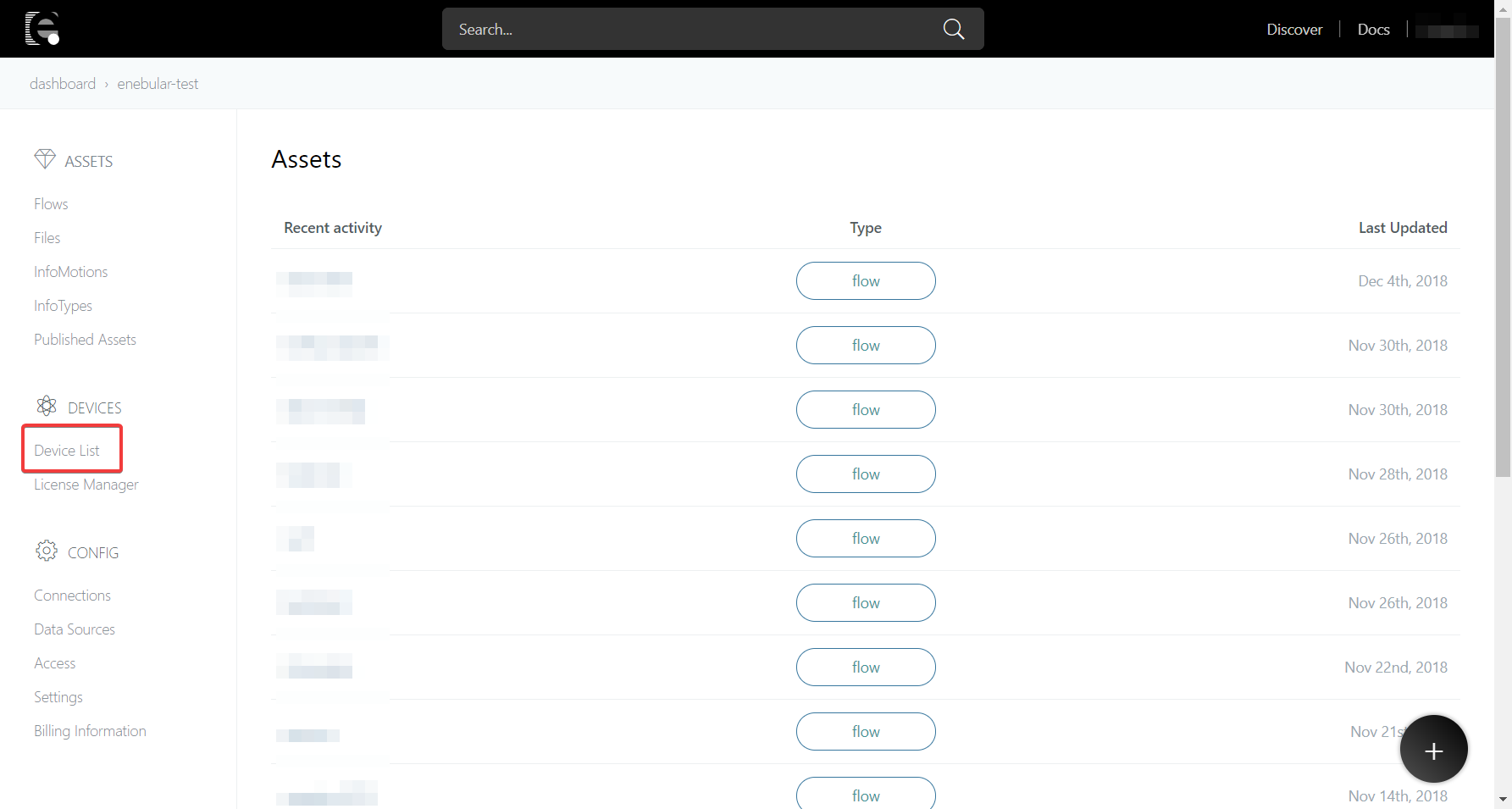
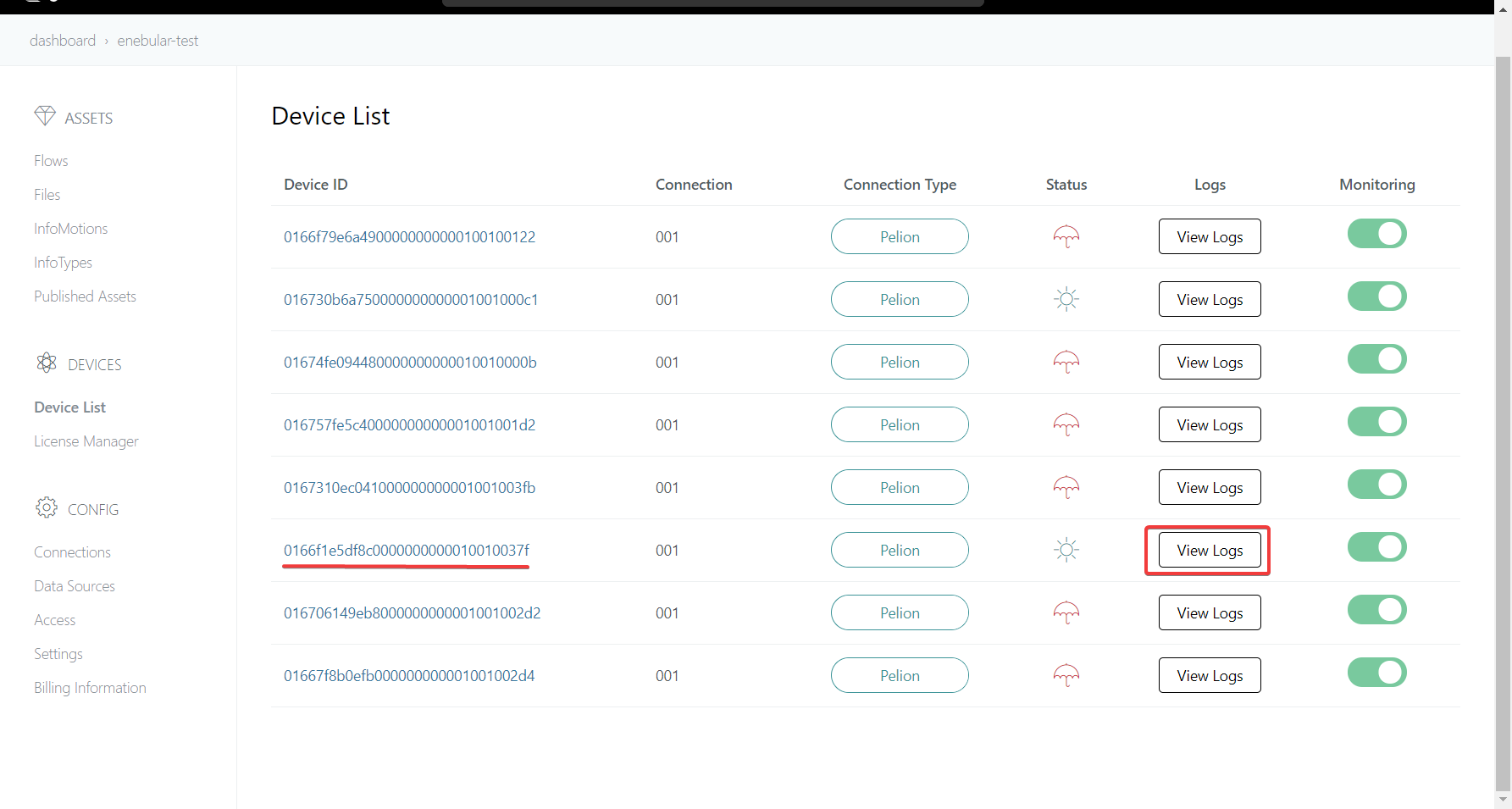
Device Listが表示されます。ログを見たいデバイスの「View Logs」を押します。
実行ログが表示されます。
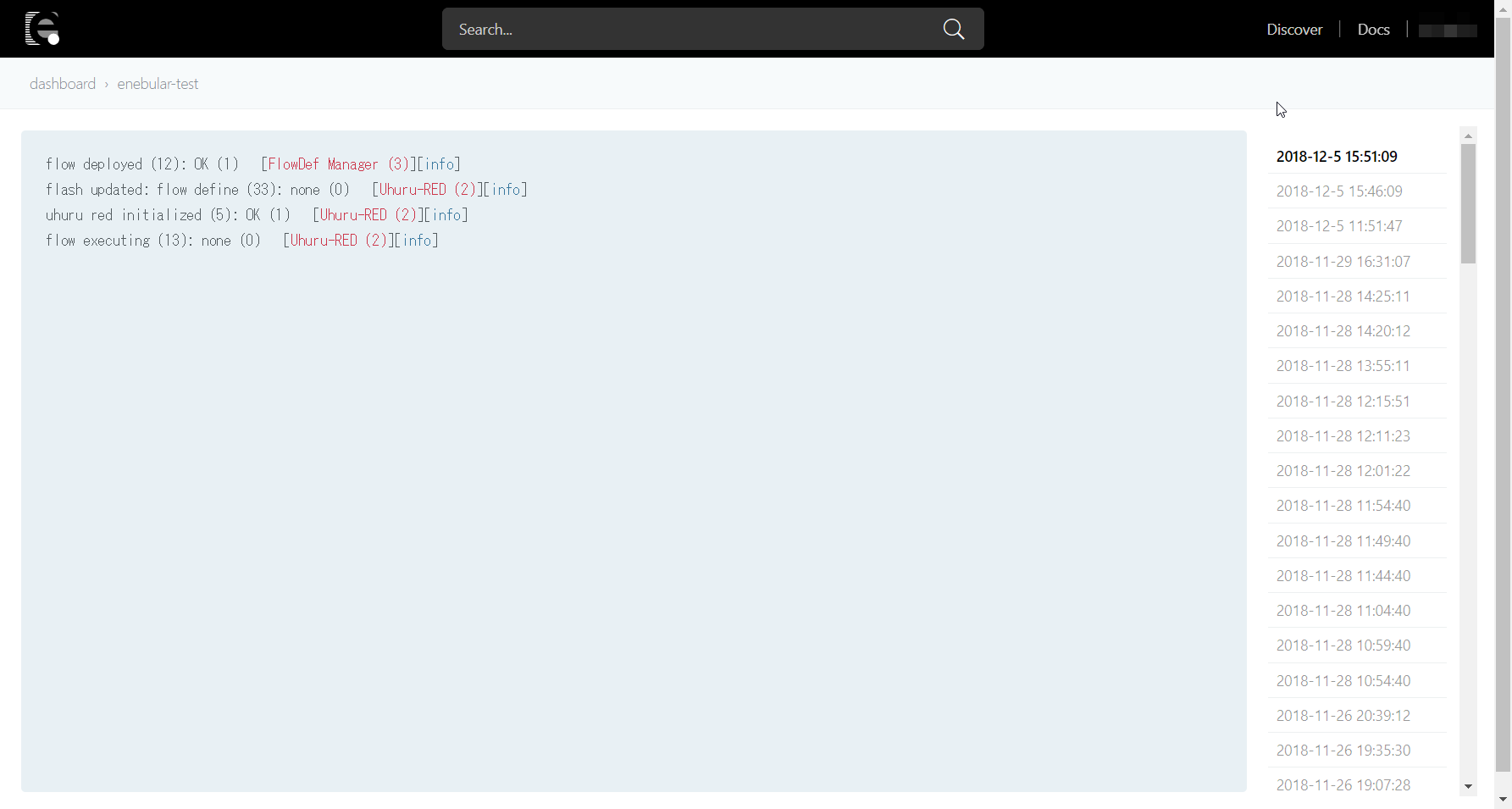
詳しくは、Logsを参照してください。
Well Done!
LED点滅のフローをenebular-edge-agentにデプロイし、enebularからログを確認することができました。
enebular edge agentと市販のセンサーを組み合わせることで簡単なIoTデバイスをだれでも作ることができます。 使用できるノードに制限があるので、Nodesのページを参考にして、フローを作成してみてください。
Appendix
デプロイしたフローの解説
このフローは5秒周期で起動します。
digitaloutノードでは、設定されている先のUSER LEDが現在点いているか、そうでいないのか判断できません。 ここでchangeノードで設定のできる、Flow Contextを使用しています。 Flow Contextはノード間でやりとりされる msg とは異なり、フローの処理が終了しても値が残り続けます。
よって、digitaloutノードで、LEDを点灯及び消灯させたのち、後続のchangeノードで現在処理したLEDの状態を保存ということをフロー一度の起動で行っています。 次に起動したときに、前回のLEDの状態がFlow Contextに代入されているので、前回と逆の処理をするようフローが実行されます。
フローの作成
すでにenebularにプロジェクトが作成されていることとします。
※このチュートリアルはインポートで使用したフローの作成手順を紹介しています。
新規アセットを
type:flowで作成します。[Edit Flow] を押してフローエディタを開きます。
下記画像を参考にしてノードを配置してください。
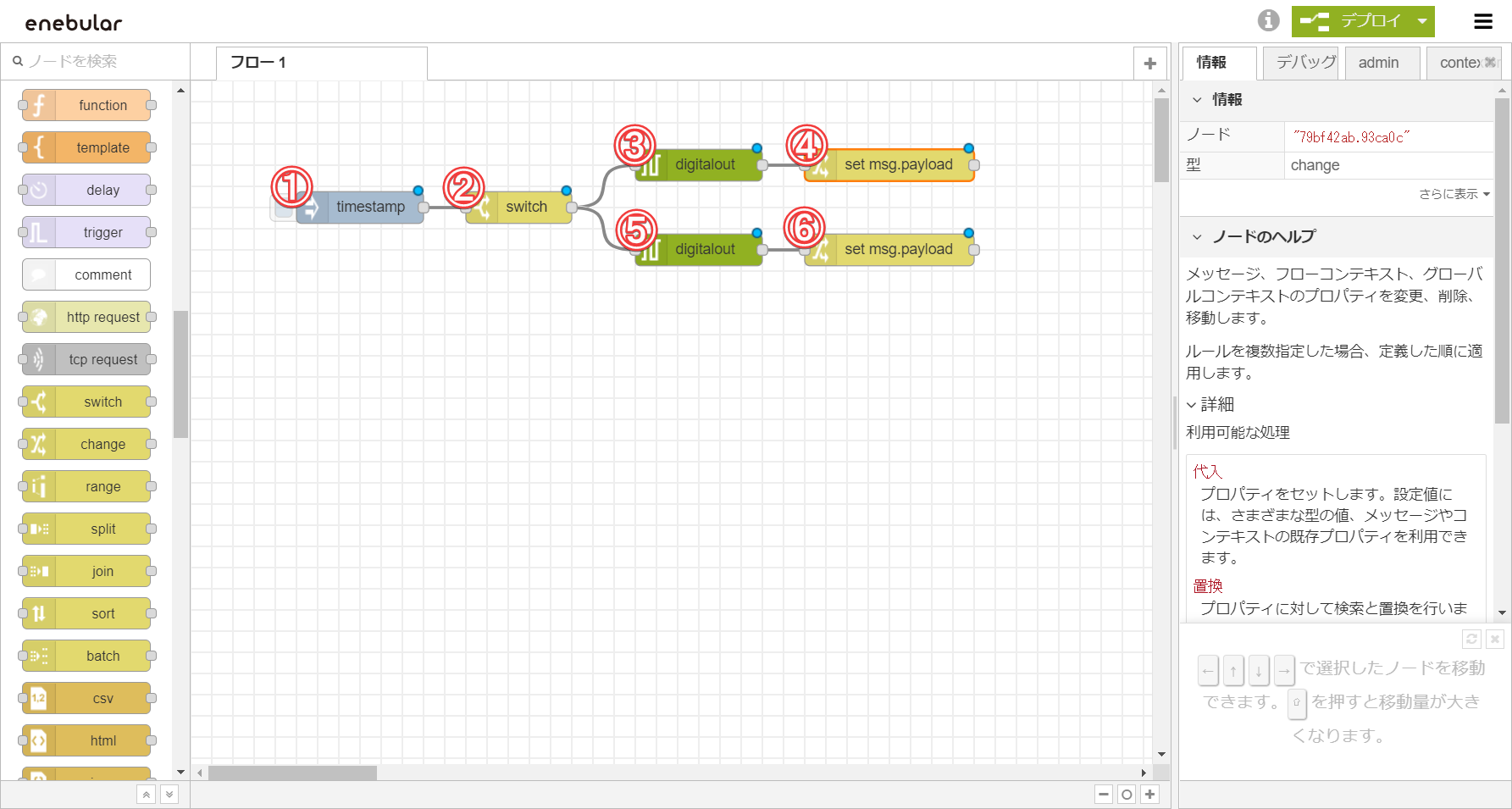 下記のノードを使用しています。digitaloutノードはEEAカテゴリーの中にあります。
- inject
- switch
- digitalout 2つ
- change 2つ
injectノード①は「繰り返し」を
指定した時間間隔にし、「時間間隔」を3秒としてください。「完了」を押します。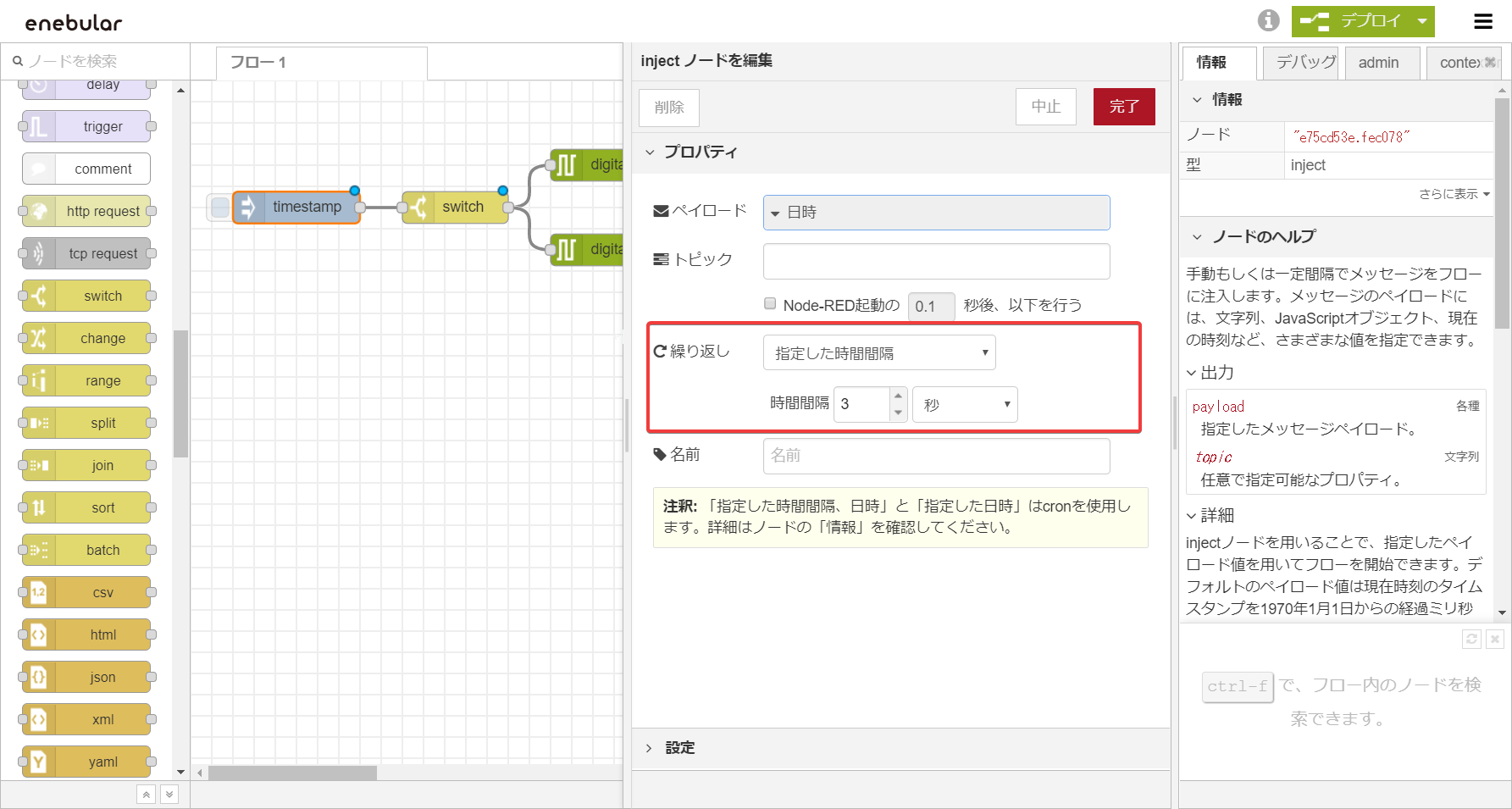
switchノード②は「プロパティ」を
flow.ledとし、条件1をis trueにします。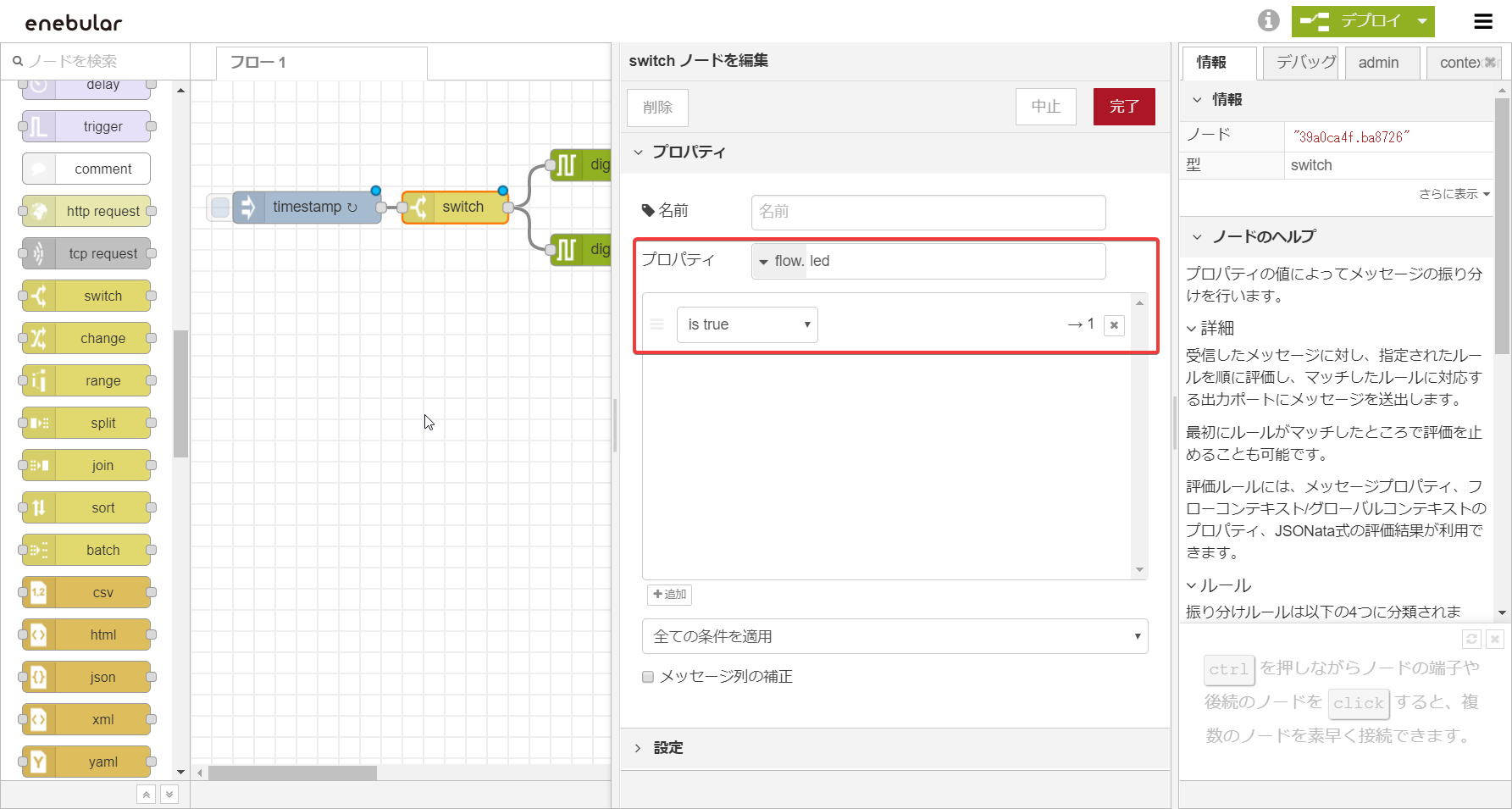
左下の
 を押して、条件を追加します。条件2を
その他としてください。「完了」を押します。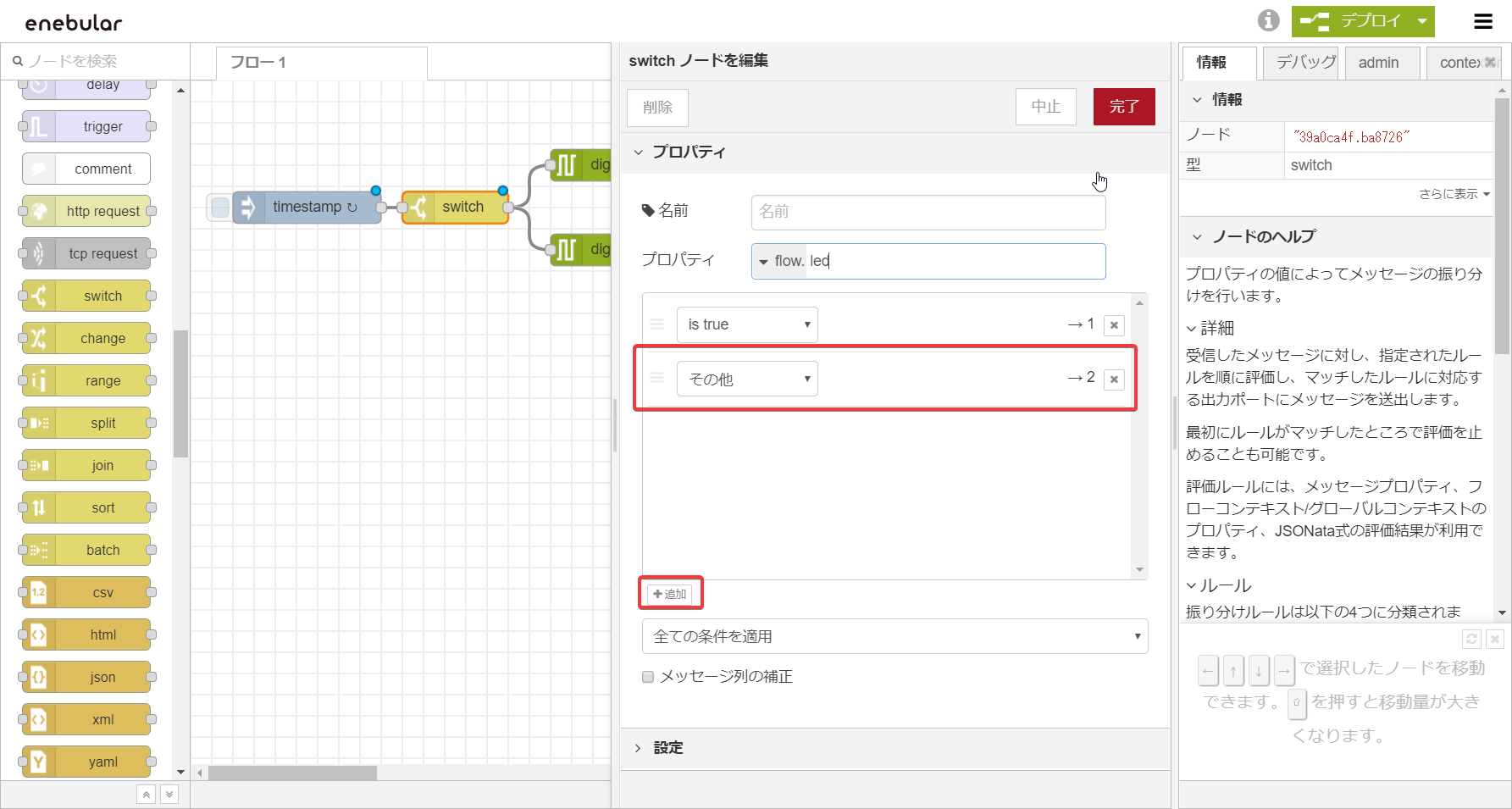
digitaloutノード③は「Board」を
RAVENにし、「Pin」をUSER LED、「Value」をfalseとしてください。「完了」を押します。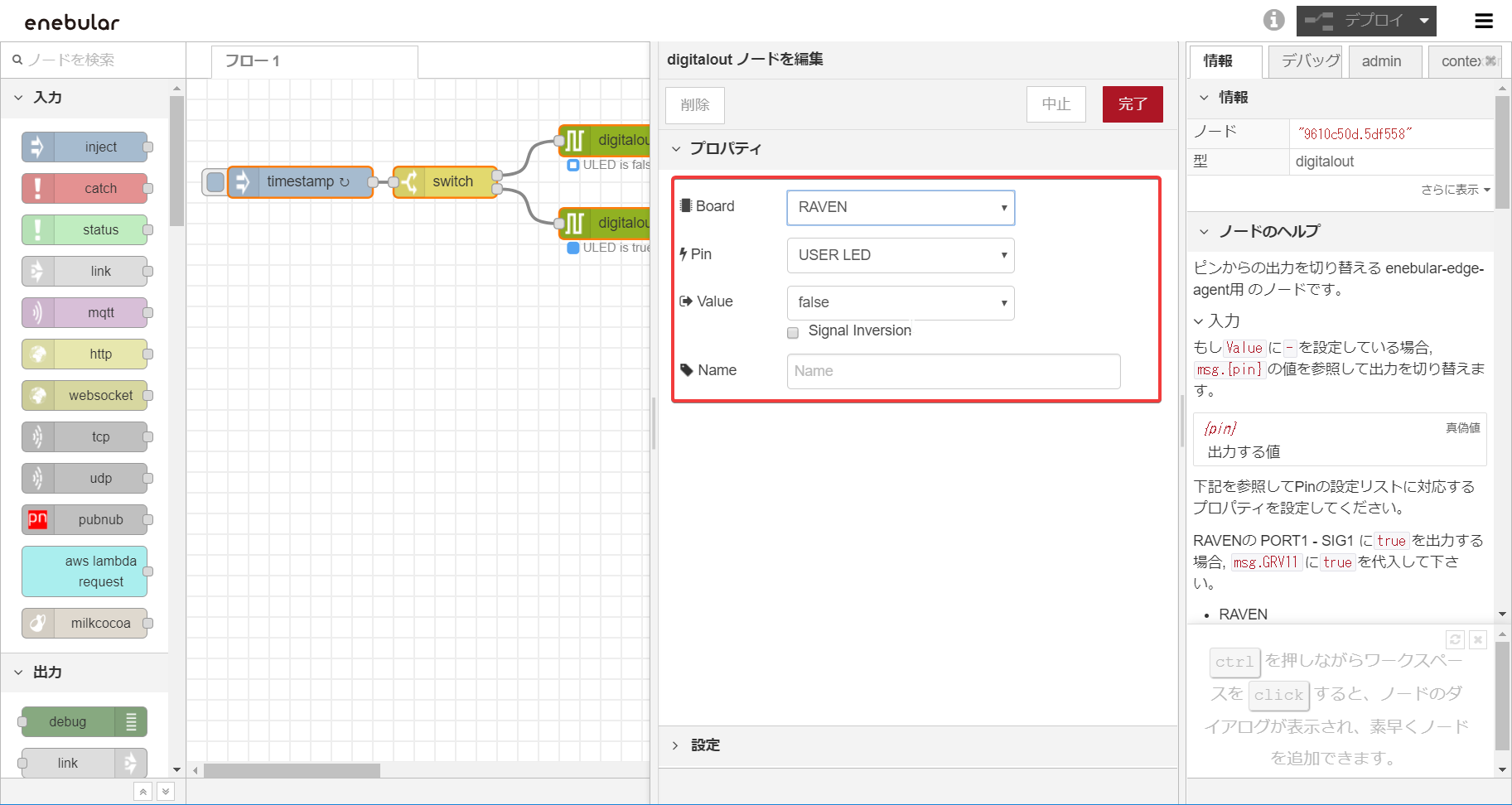
changeノード④は
flow.ledに「真偽」>falseを代入という設定にしてください。「完了」を押します。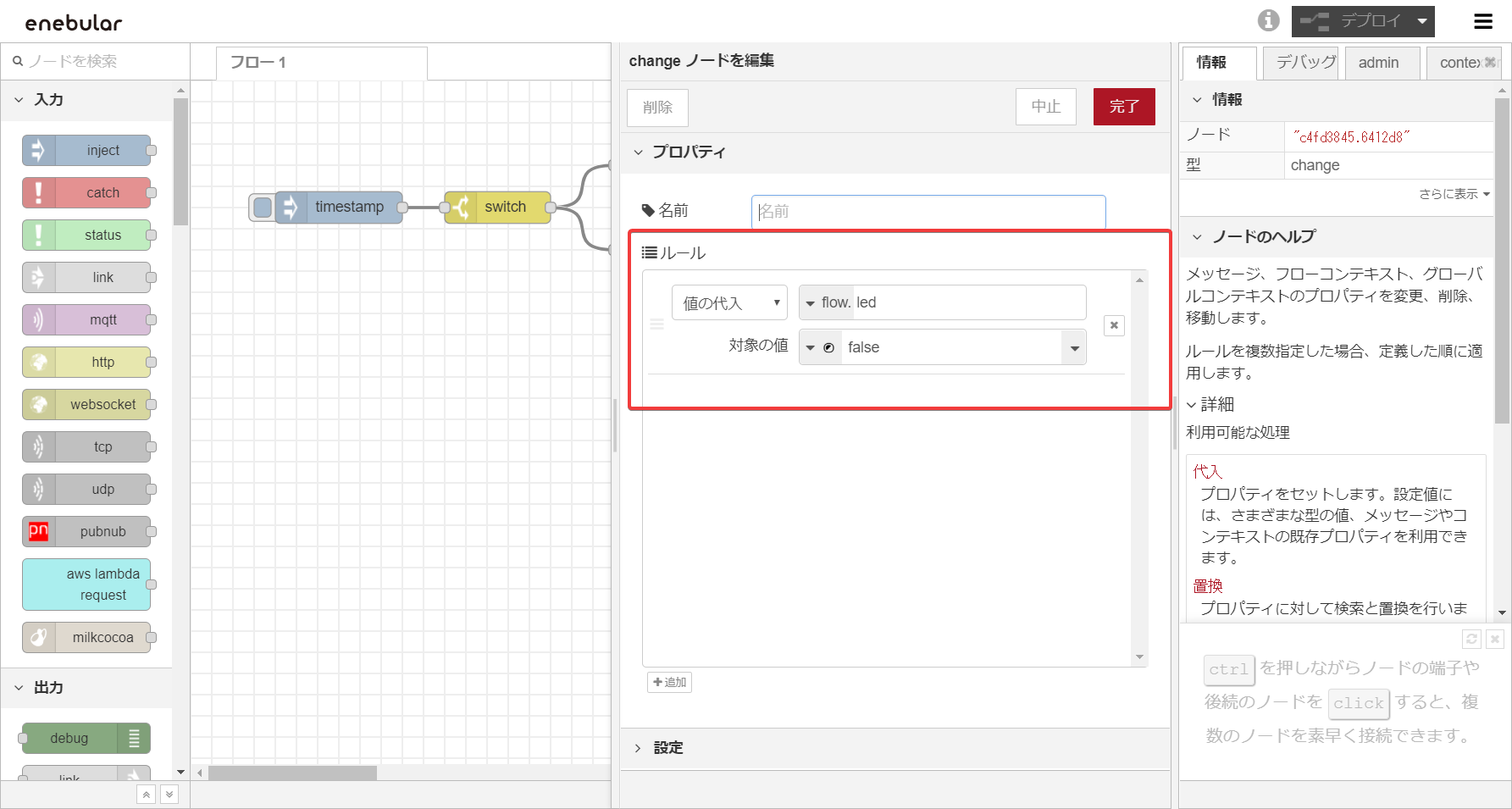
digitaloutノード⑤は「Board」を
RAVENにし、「Pin」をUSER LED、「Value」をtrueとしてください。「完了」を押します。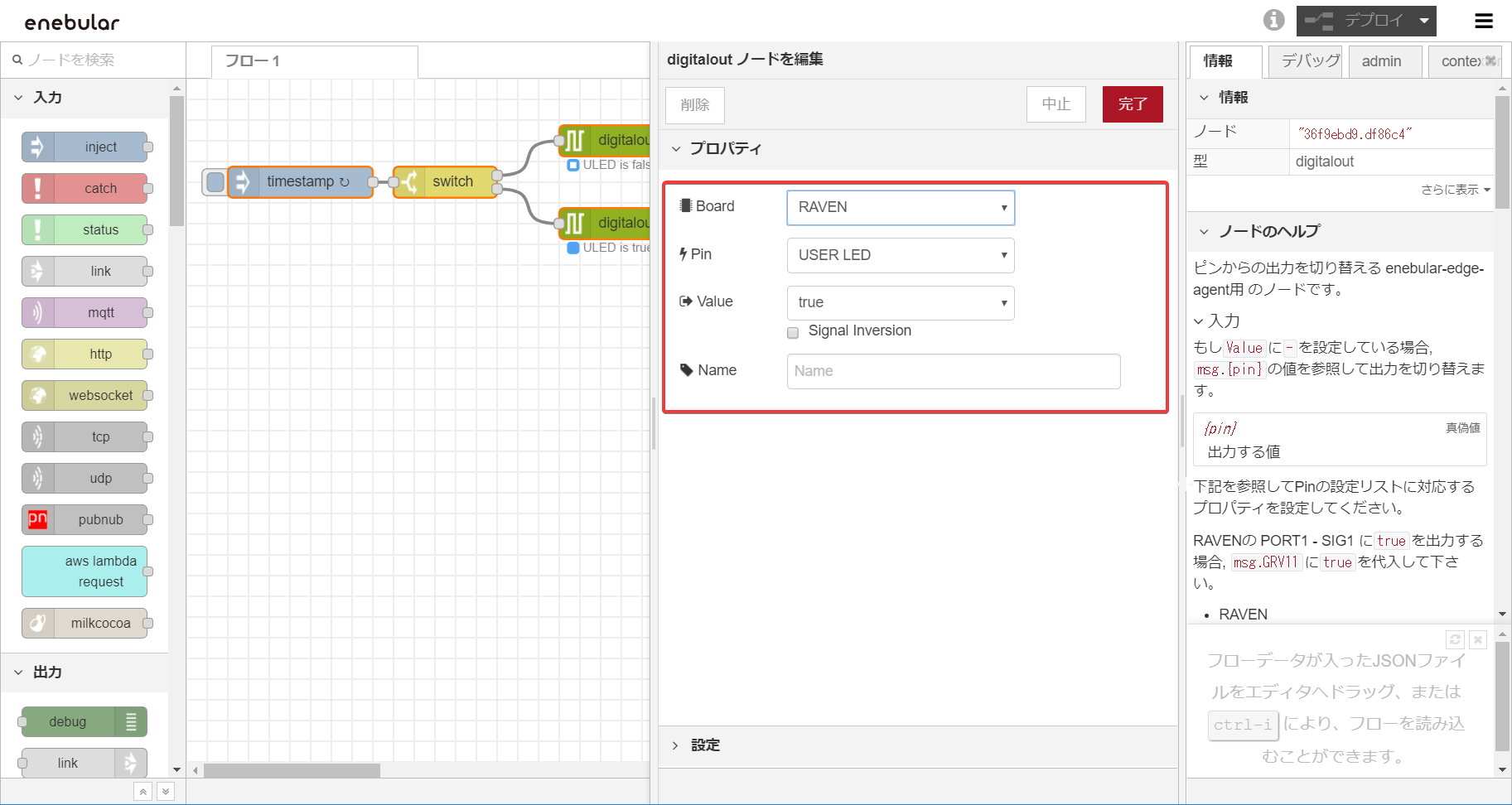
changeノード⑥は
flow.ledに「真偽」>falseを代入という設定にしてください。「完了」を押します。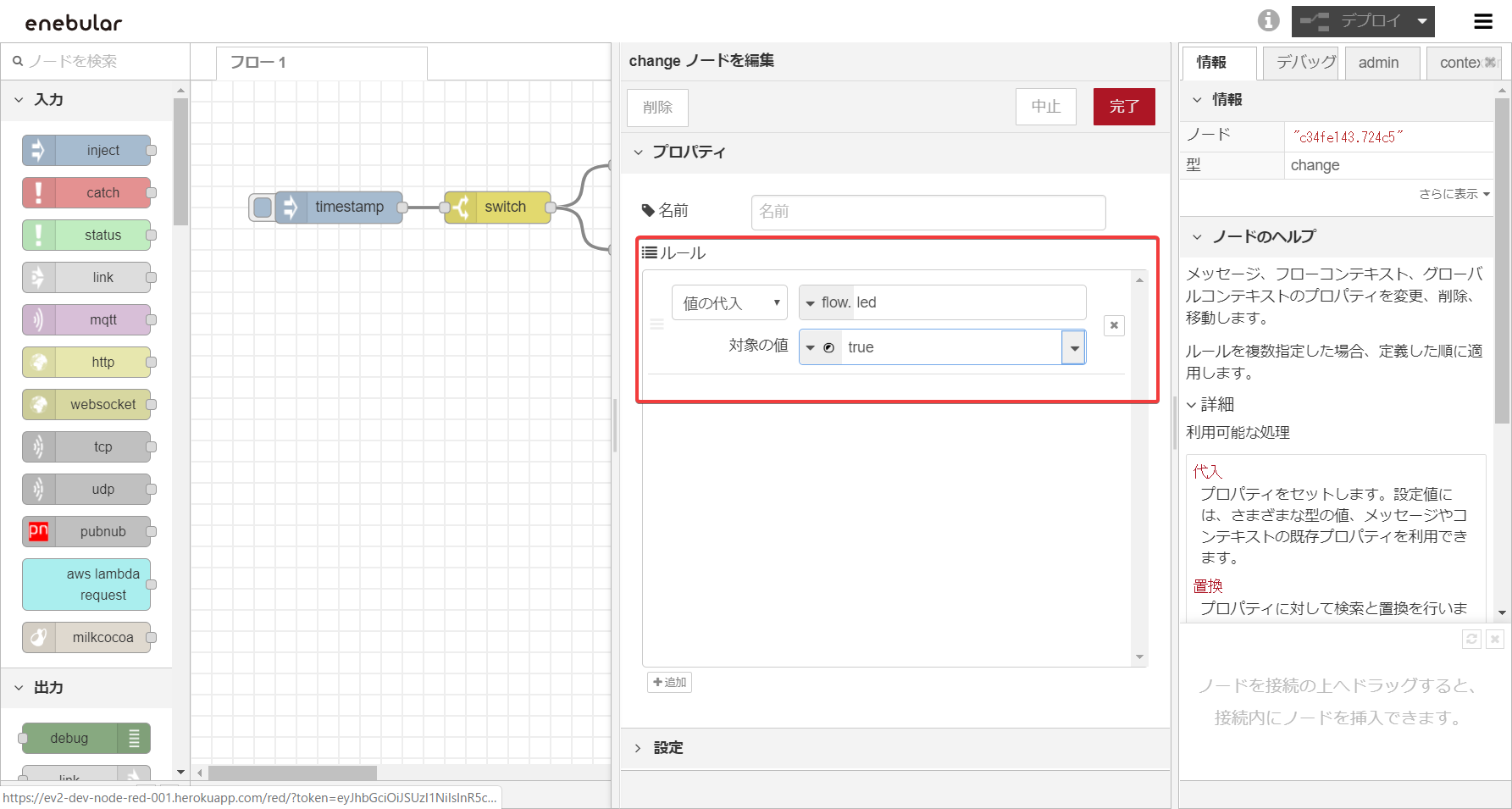
switchノード②の右側に口が一つ追加されているので、digitaloutノード⑤のつなぎ先をそちらに変更し、右上のデプロイを押します。
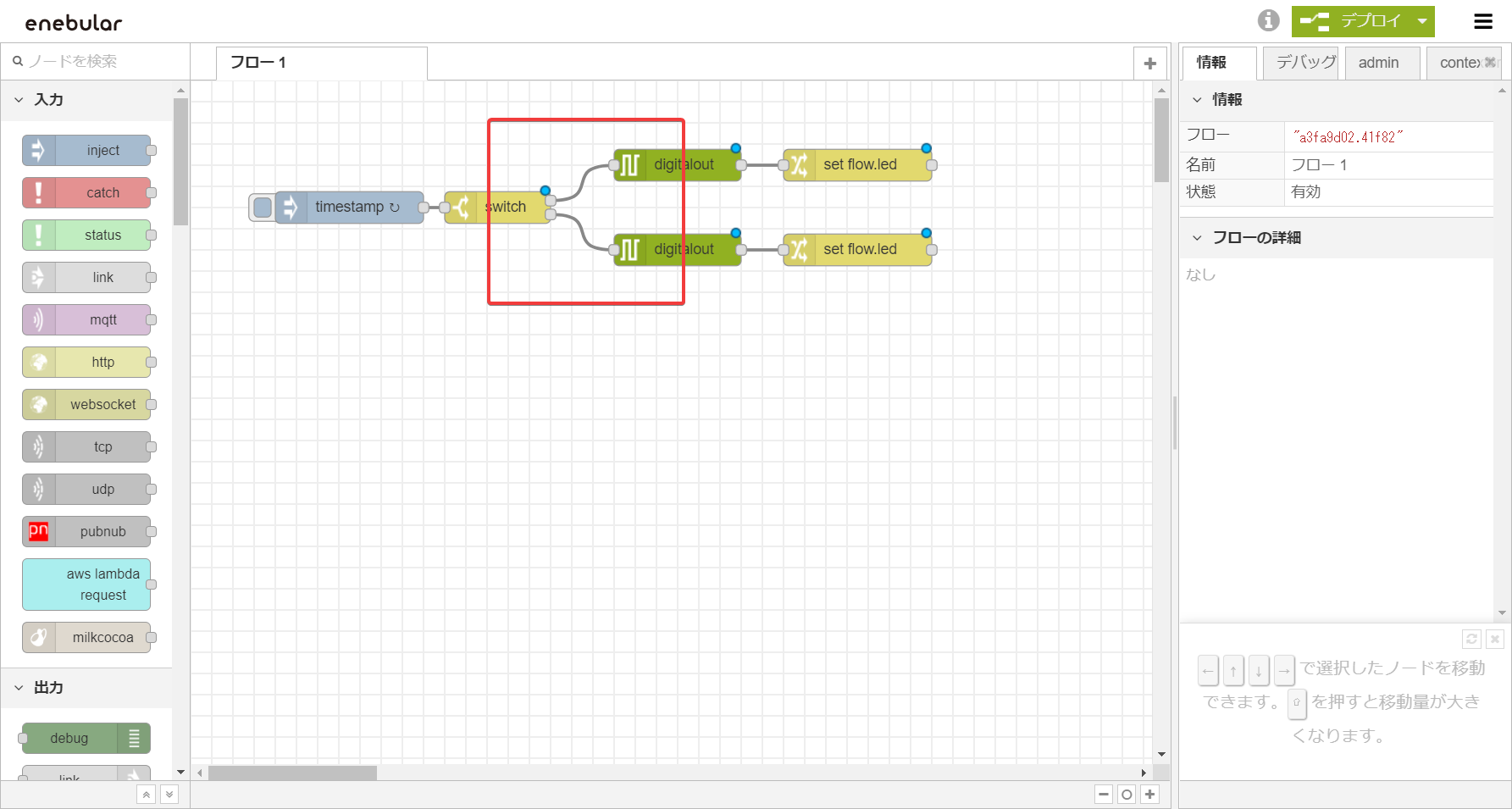
enebular-edge-agentにデプロイするフローが作成できました。フローのデプロイからチュートリアルを続けてください。 editorでは、LEDの点滅を確認できないので、フローはダミーの動きをしています。