Milkcocoa のフロー
Milkcocoa にデータを保存するフローを作成します。Milkcocoa DataSource として利用できます。
DataSource を確認
今回、操作したい DataSource を確認しておきます。この Flow を作成する前に、Milkcocoa のチュートリアルページの Milkcocoa を使う準備をするを参考に、アプリを作成して app_id と、Milkcocoa 管理画面内の「認証」タブから作成出来るAPI KeyとAPI Secretを控えておいて下さい。
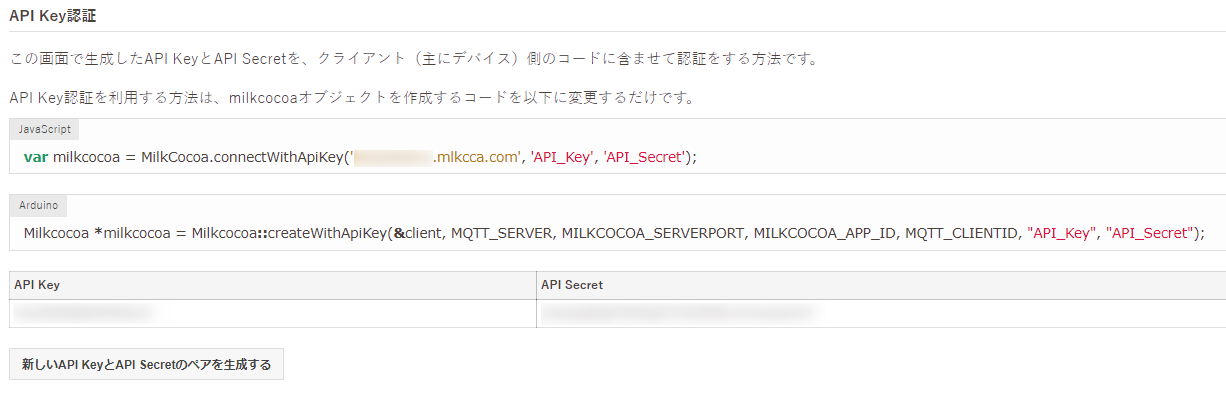
DataSource 対象のデータストアは今回の場合、mbed という Milkcocoa データストアを使います。
Data Flow を起動
Data Flow を準備してDataSourceに向けてデータを加工して入力していきます。
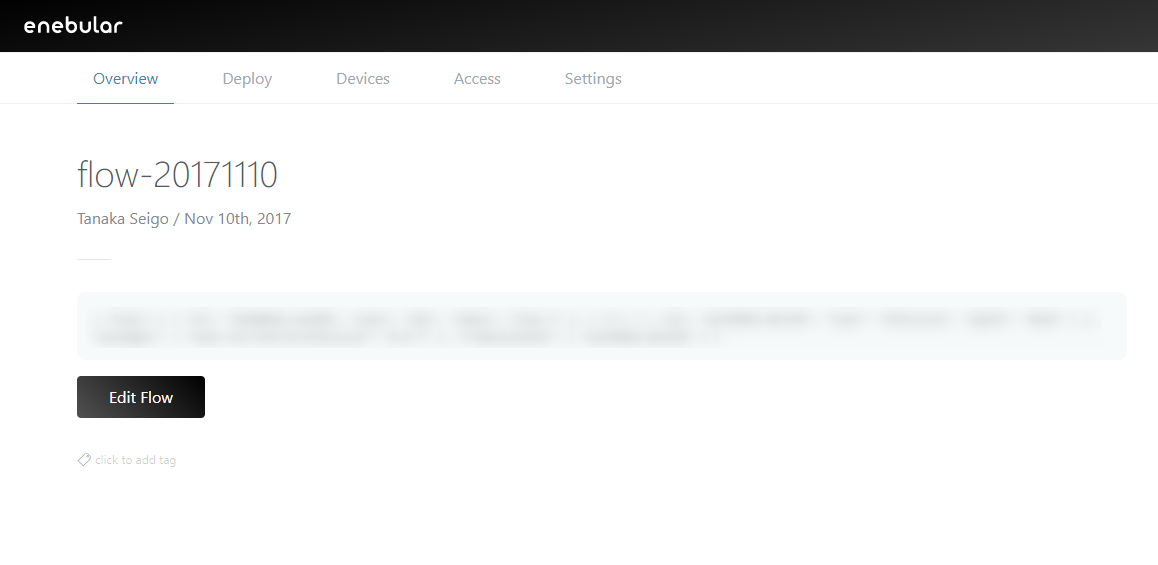
Edit Flow ボタンをクリックします。
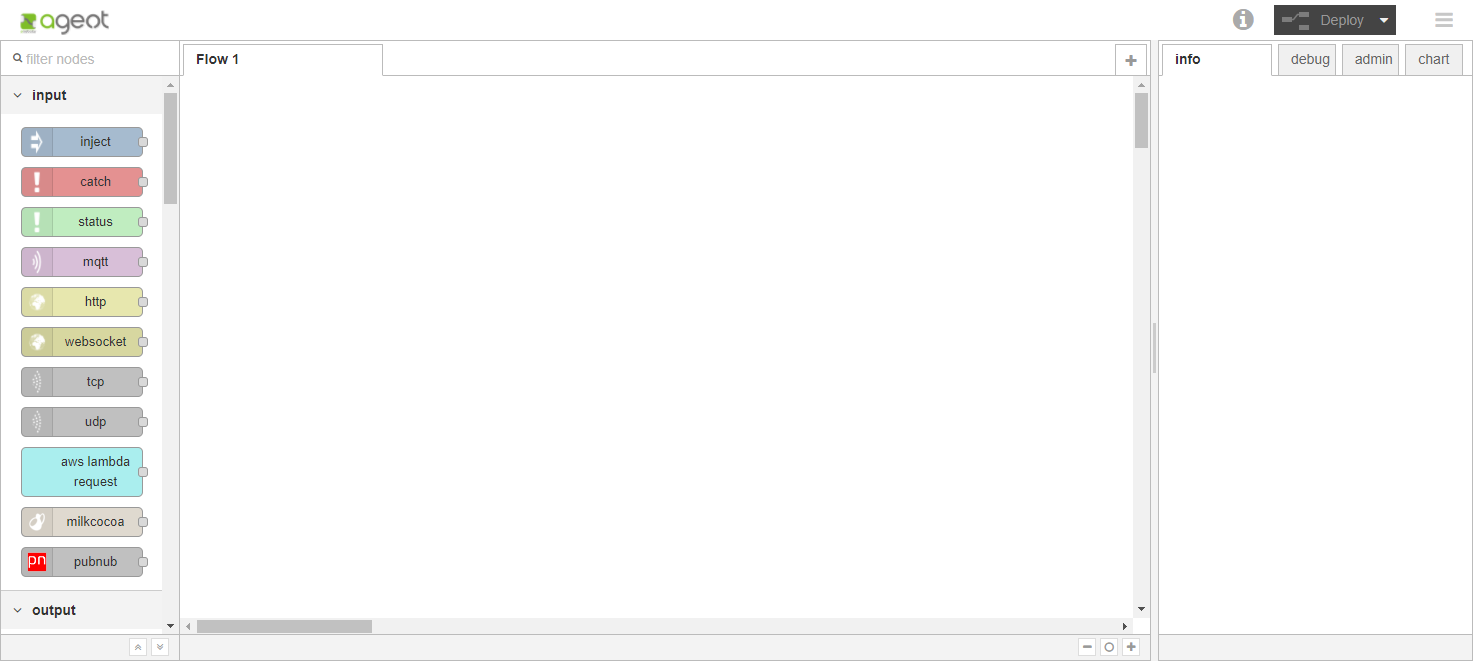
Flow Editor が別ウィンドウで開きます。
DataSource にデータを加工する例
今回の仕組み
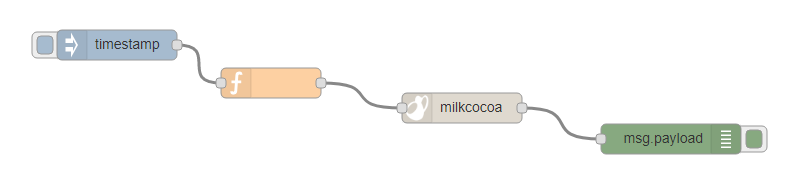
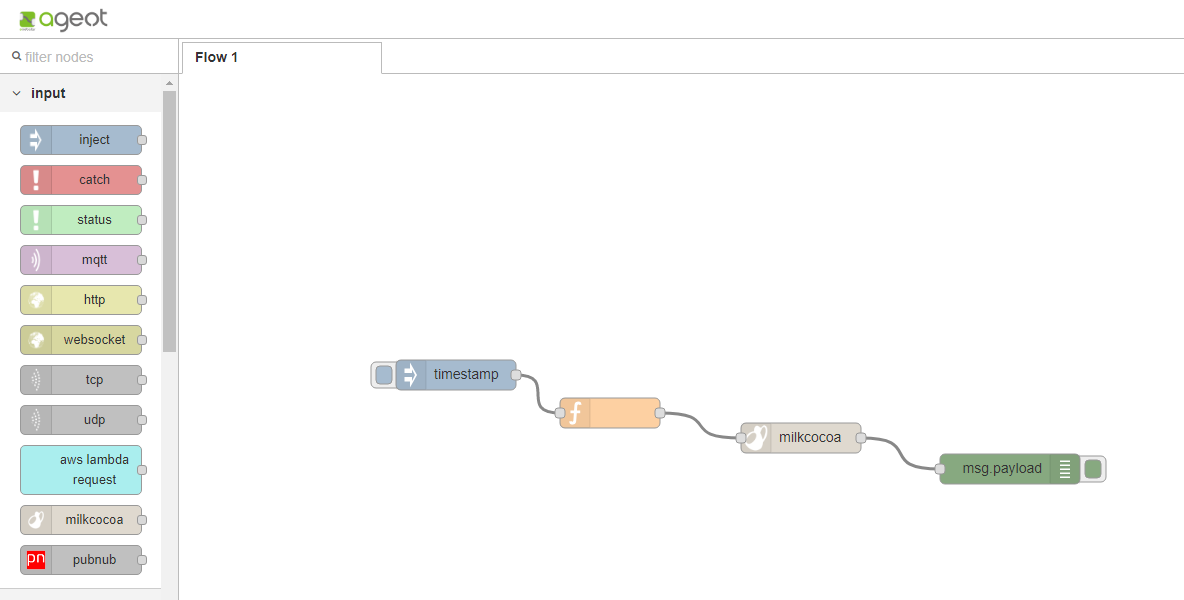
DataSourceにデータを加工する例では以下のように構成します。
フロー
injectノード→functionノード→milkcocoaノード→debugノードの順に配置します。
injectノードの設定
injectノードの設定は配置時そのままの設定でOKです。
functionノードの設定
functionノードは以下の設定を行います。
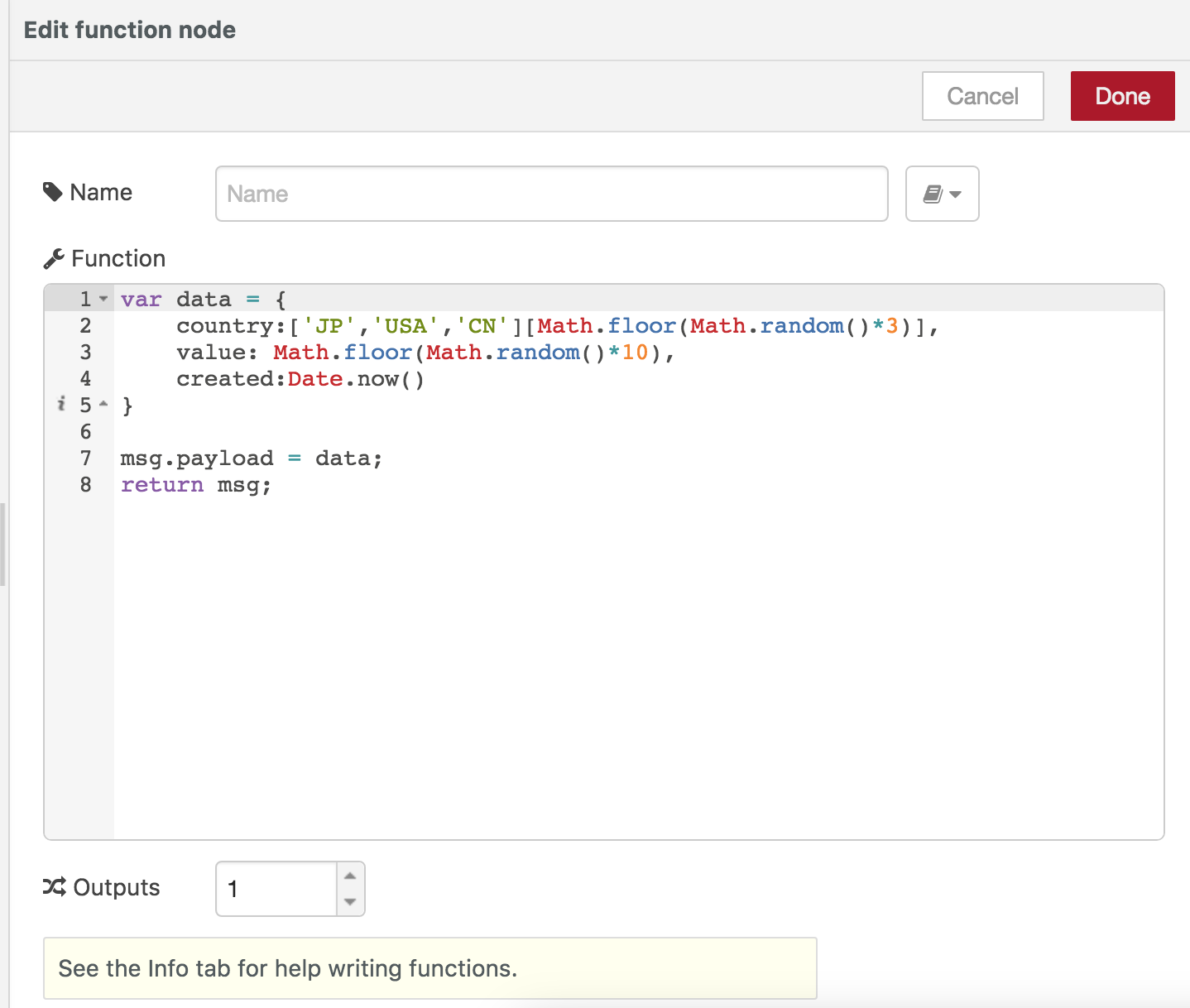
このスクリプトは、Milkcocoaに対して0~10のランダム、国と作成日時を送る内容です。
var data = {
    country:['JP','USA','CN'][Math.floor(Math.random()*3)],
    value: Math.floor(Math.random()*10),
    created:Date.now()
}

msg.payload = data;
return msg;
Milkcocoa出力ノードの設定
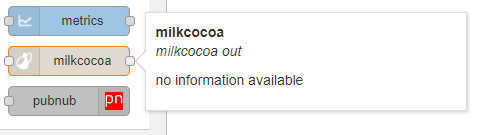
Milkcocoa DataSourceにデータを送るときはMilkcocoa出力ノードを使用します。
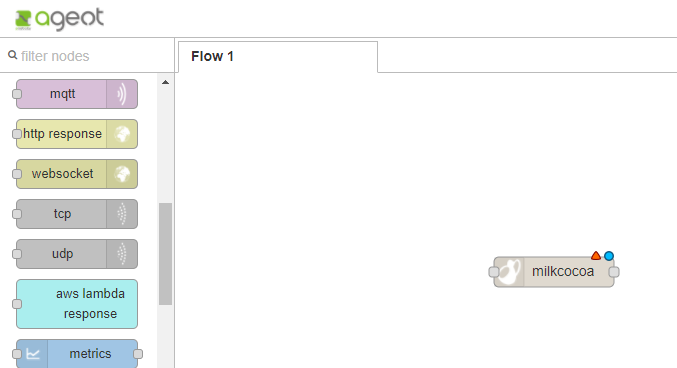
パレットからMilkcocoa出力ノードを配置します。
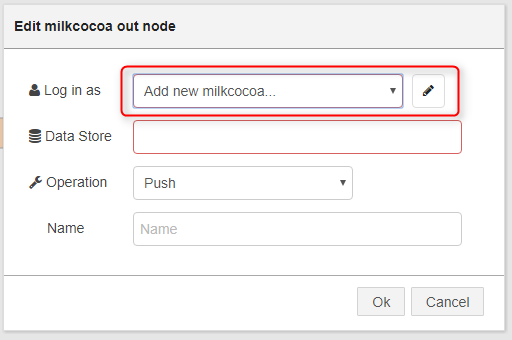
プロパティを表示して鉛筆ボタンを押してMilkcocoaのアプリ情報を設定します。
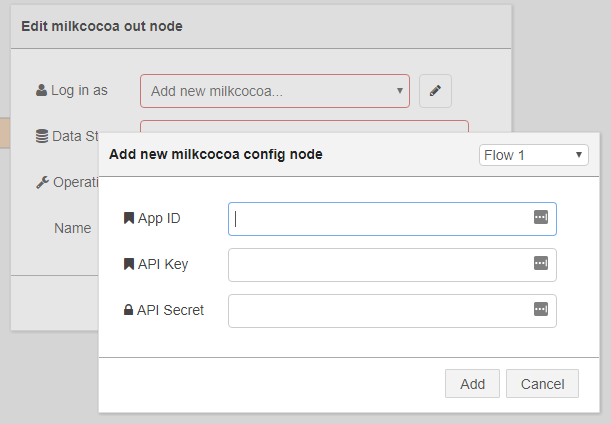
先ほど確認したアプリ情報をそれぞれ入力します。
- App ID
- 今回のDataSourceにおけるMilkcocoaのAPP ID
- API Key
- 今回のDataSourceにおけるAPI Key
- API Secret
- 今回のDataSourceにおけるAPI Secret
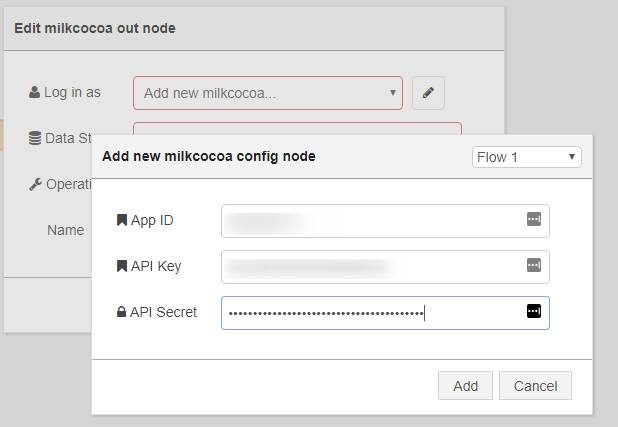
Addを押して設定を登録します。
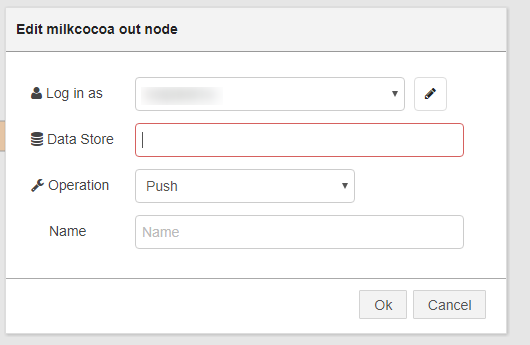
先ほどのMilkcocoa 出力ノードの設定に戻りDataSource名も設定します。

debugノードの設定
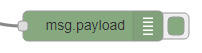
debugノードの設定は配置時そのままの設定でOKです。
デプロイ
デプロイをしてウィンドウを閉じます。これでFlow Editorによる設定は終了です。
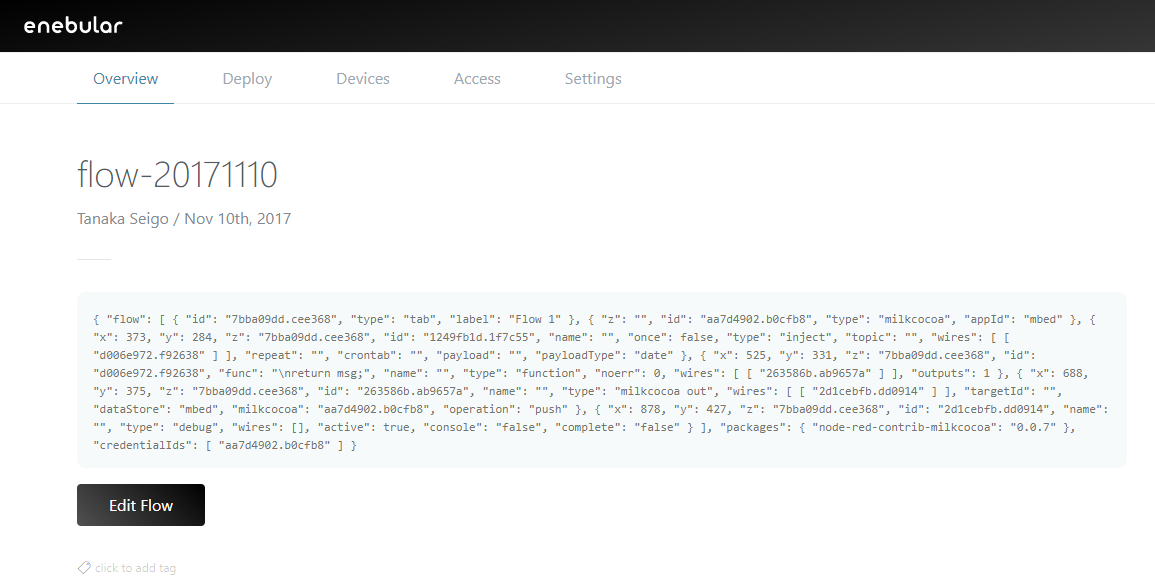
Flow一覧に今回のFlowが表示されます。
動かしてみる
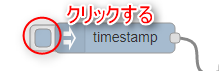
inject ノードの左のトリガーをクリックすると、データが保存されます。Milkcocoa の管理画面で保存されたデータを確認できます。