Data Source の作成
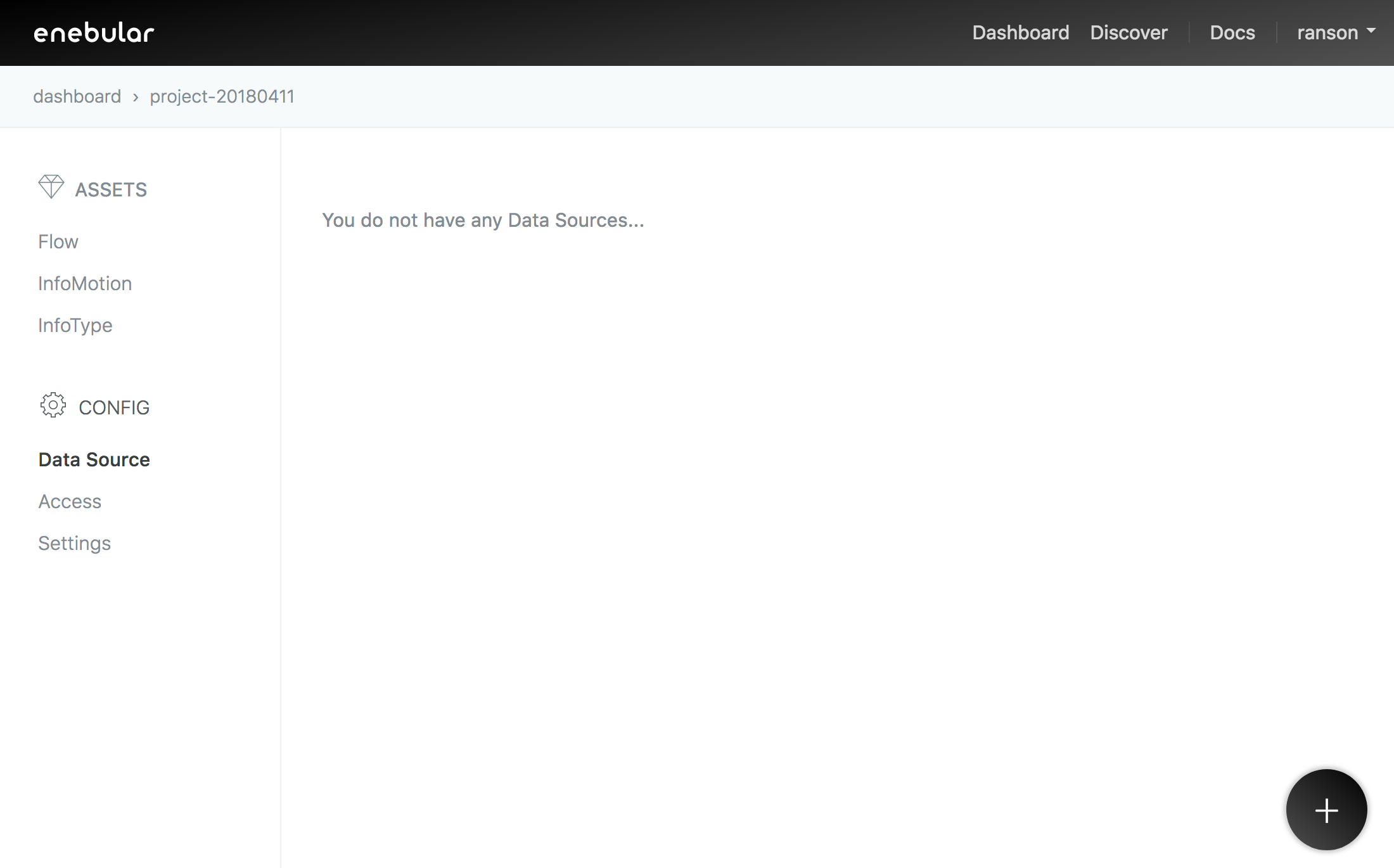
フローを作成したものと同じプロジェクトの Data Source のページを表示します。
右下の + ボタンをクリックして、 Data Sourceを追加します。
Title に任意の名前を入力し、DataSource Type から [milkcocoa] を選択してください。
milkcocoa 用の設定画面が開きます。
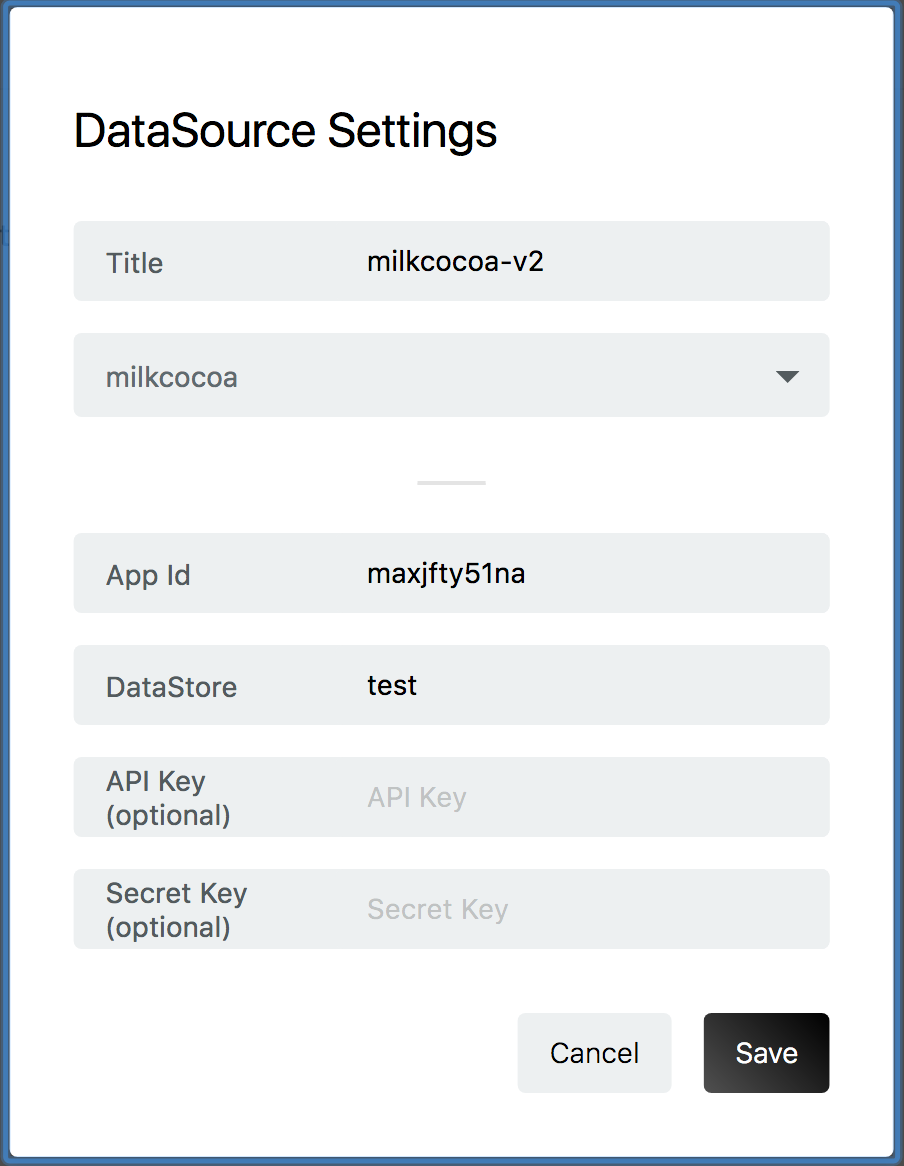
設定項目を入力し [Save]を押すことで保存されます。 各設定項目については下記を参照してください。
※ milkcocoa アプリの設定で API認証を有効にした場合はAPI Key と API Secret の入力が必要となります。
各設定項目の確認
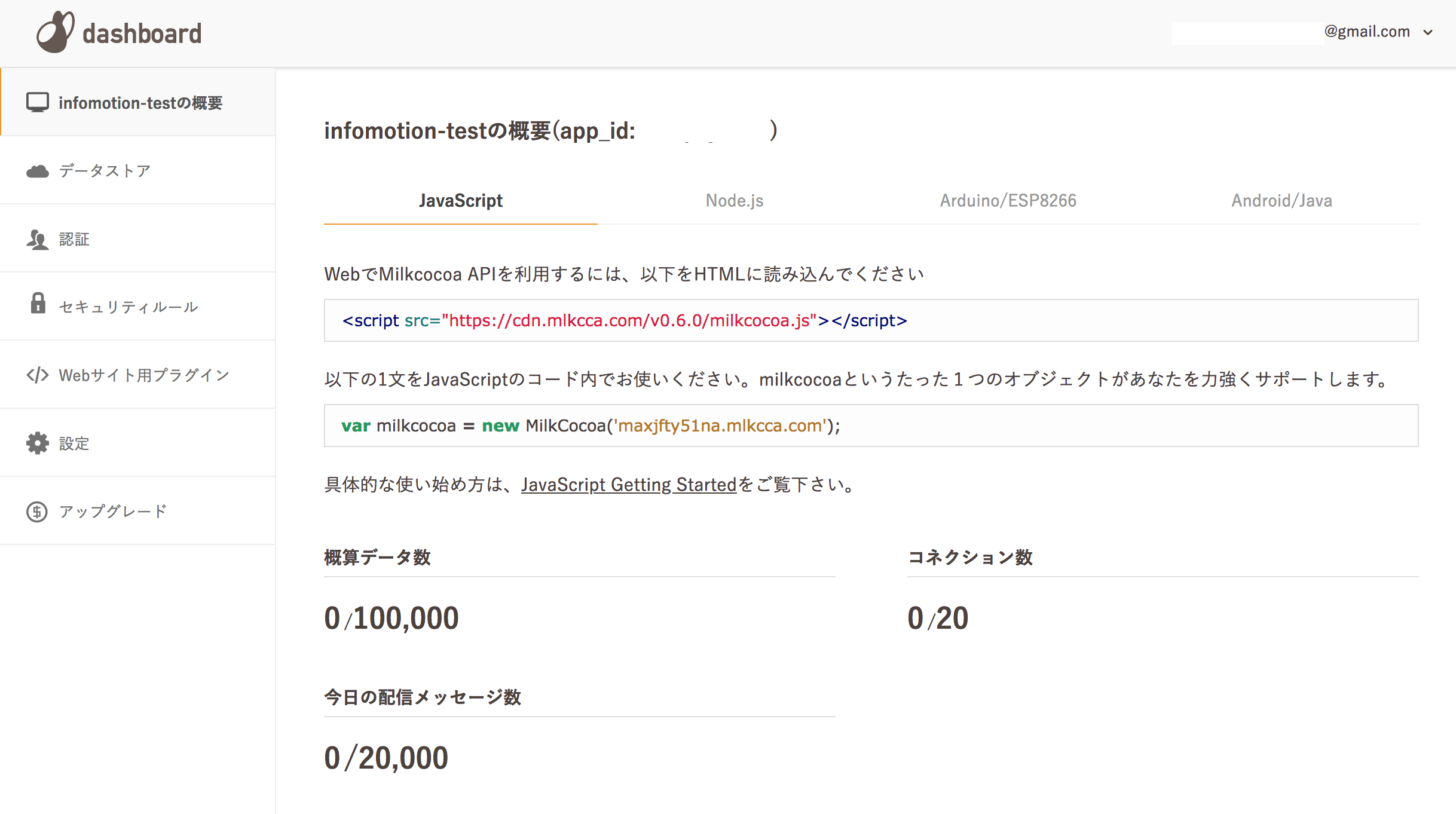
milkcocoa の AppId は App画面のトップより確認できます。
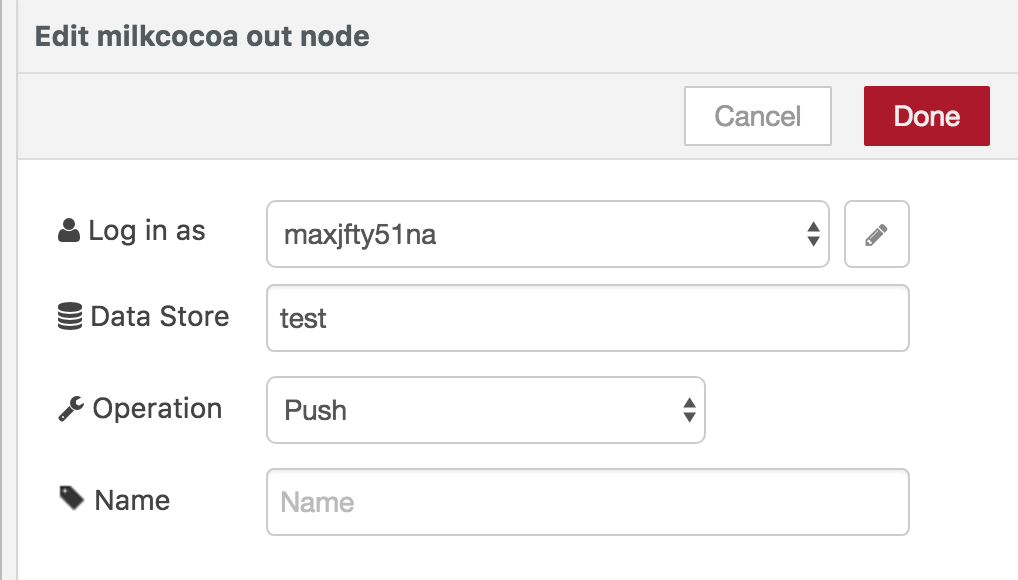
DataStoreは、フローで入力し作成したもの、あるいはこれから作成するもの入力します。 CreateFlow で作成したフローでは、[test] と設定しています。
API Key と API Secret は認証のページから確認できます。
InfoMotionの作成
DataSource を使用する準備ができました。 InfoMotion ダッシュボードを作成する際に作った DataSource を選択することでデータをグラフに反映できます。
詳しくは以下のページを順に参照してください。