フローの作成
milkcocoa Datastore にデータをプッシュするフローの作成例について説明します。
enebular のプロジェクトから新しいフローを作成してください。
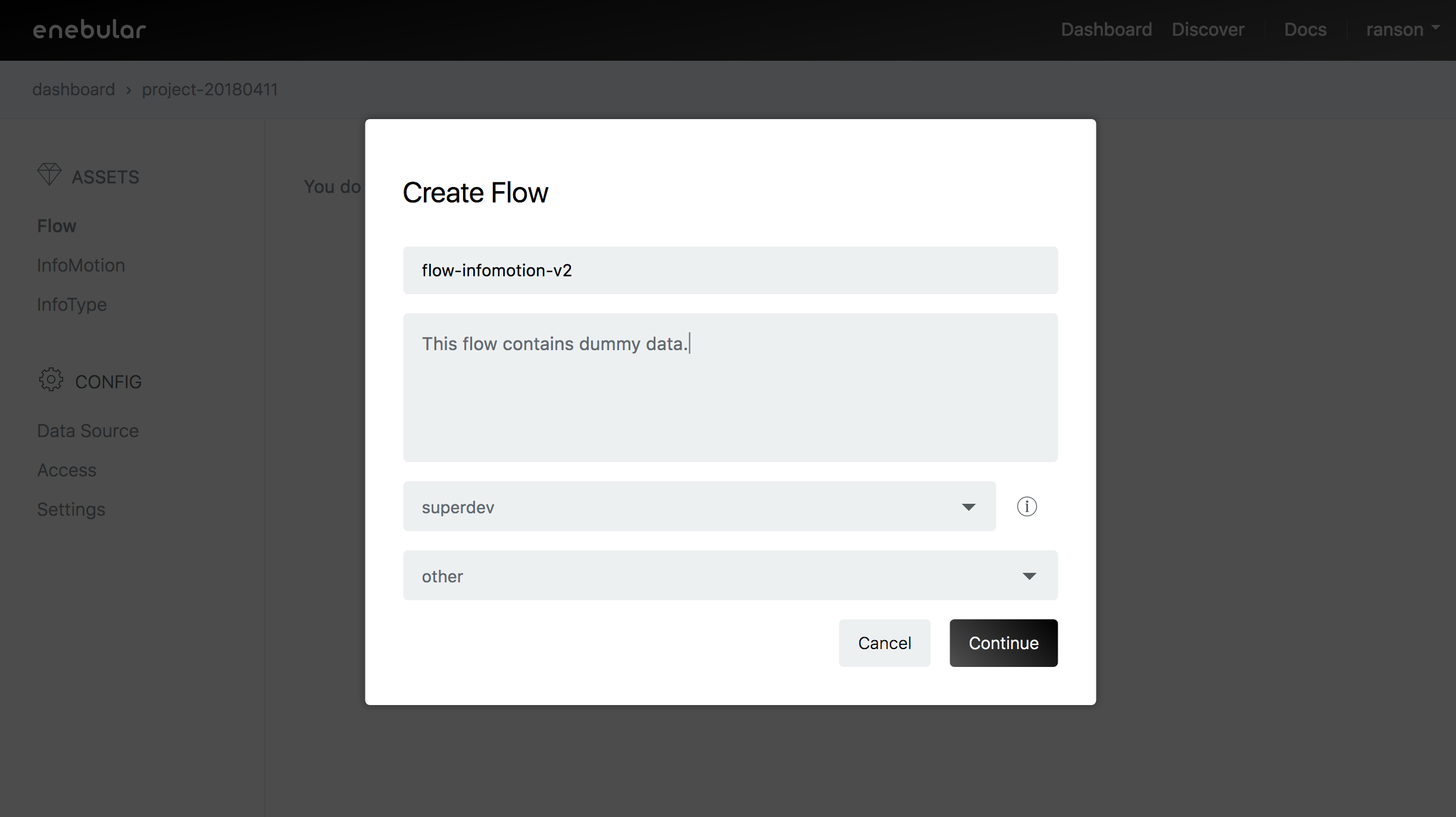
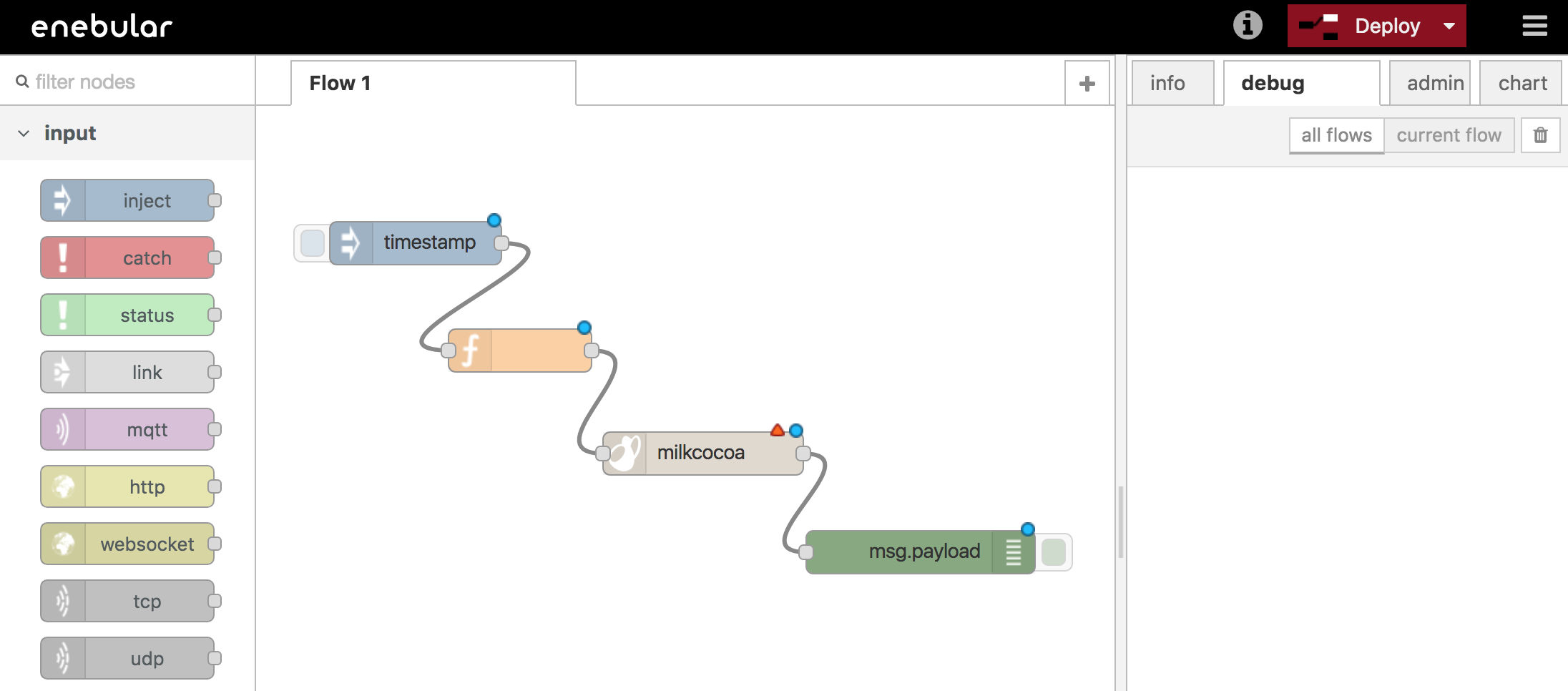
[Edit Flow] をクリックして、フローエディタ―を開きます。 下記のノードを配置し、下記の画像のようなフローを作成してください。
- inject ノード
- function ノード
- milkcocoa(output) ノード
- debug ノード
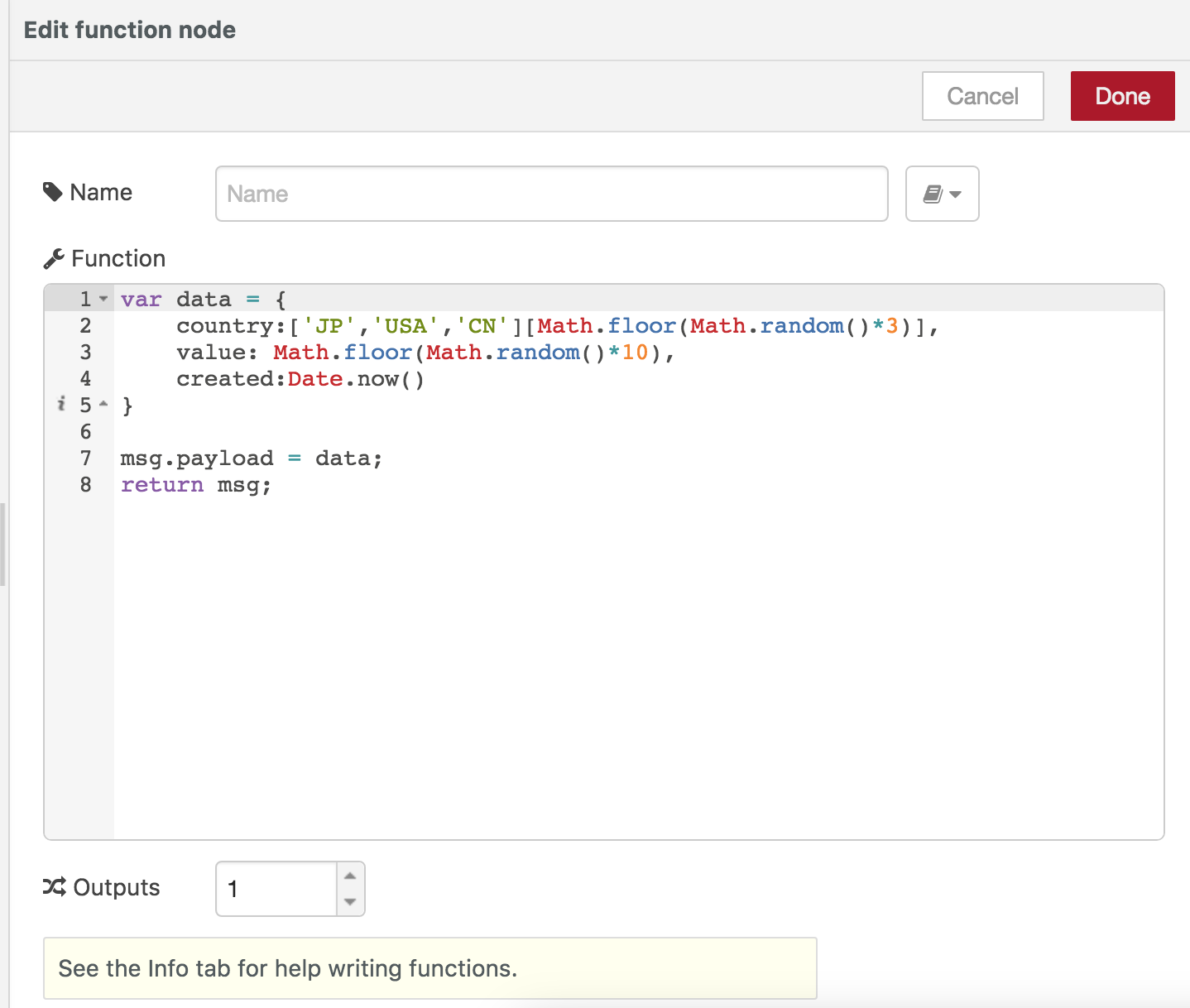
function ノードをダブルクリックして edit function node のモーダル画面を表示してください。
下記スクリプトをコピーして Function に貼り付けます。
var data = {
  country: ['JP', 'USA', 'CN'][Math.floor(Math.random() * 3)],
  value: Math.floor(Math.random() * 10),
  created: Date.now()
}

msg.payload = data
return msg
入力出来たら、 [Done] をクリックして画面を閉じます。
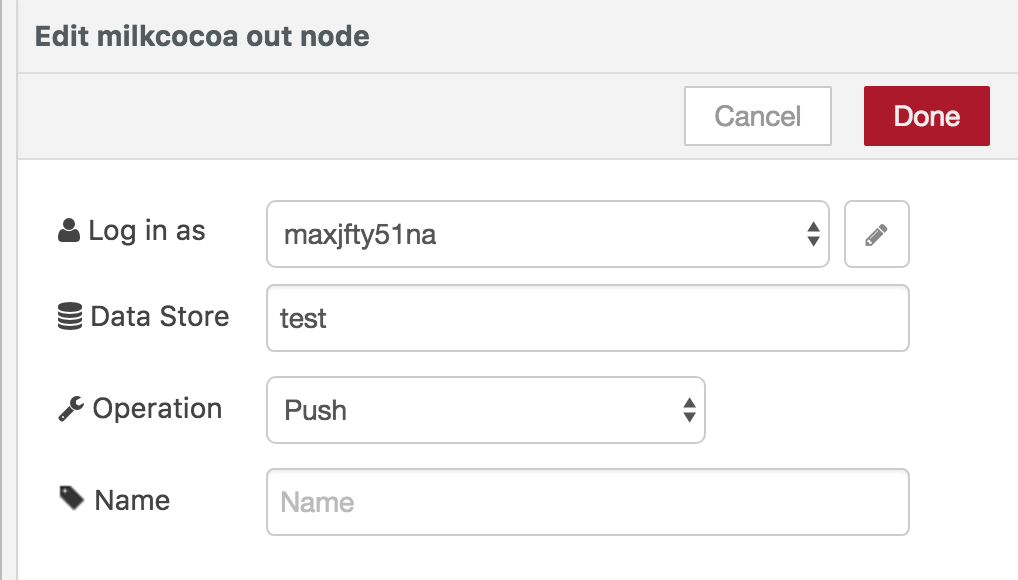
次に milkcocoa ノードのモーダル画面を表示します。

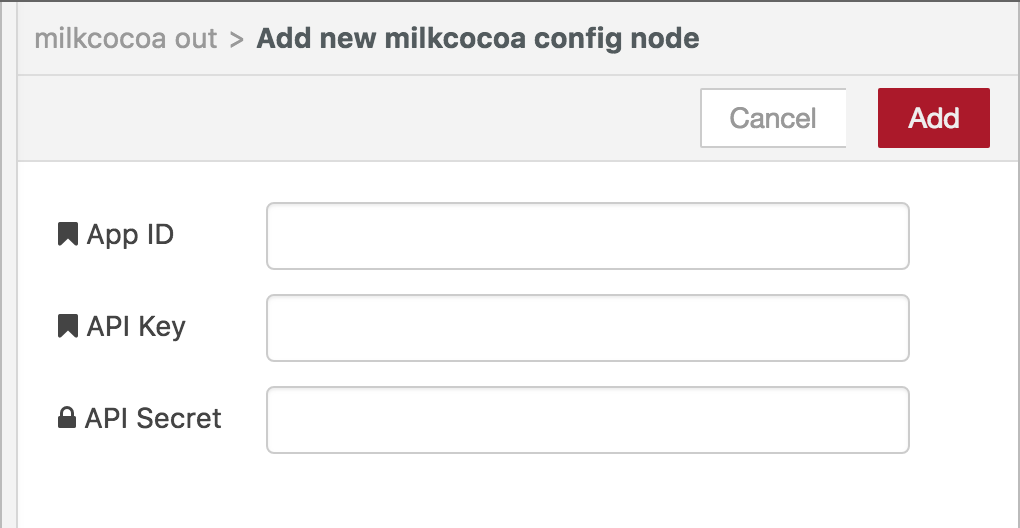
鉛筆のアイコンをクリックして、Add new milkcocoa config node のモーダル画面を表示します。
App ID には先ほど作成した milkcocoa アプリの app_id を入力します。
API Key と API Secret は空のままにし、[Add] をクリックしてください。
※ milkcocoa アプリの設定で API認証を有効にした場合はAPI Key と API Secret の入力が必要となります。
Data Store には 「test」 を入力し、 operation は [Push] を選択します。
設定が終わったら [Done] をクリックして、モーダル画面を閉じます。
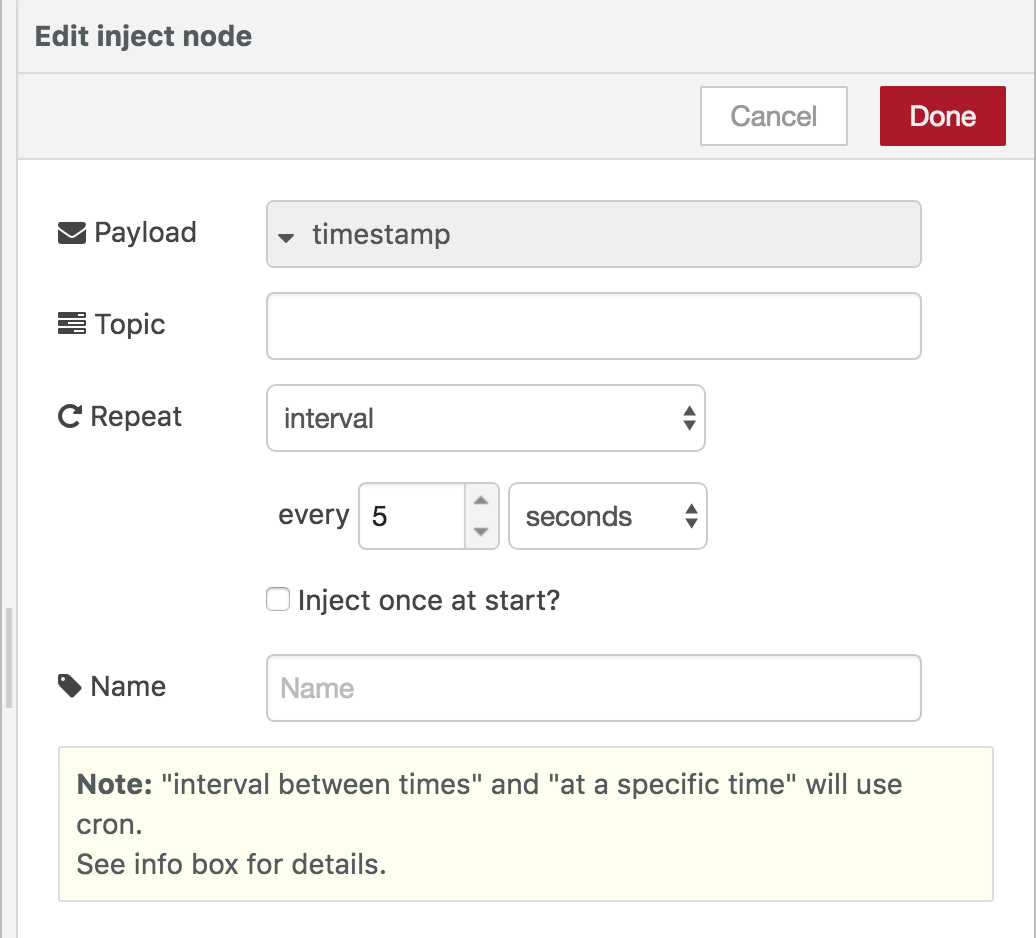
次に inject ノード(表示は timestamp )のモーダル画面を表示します。
repeat を [interval] とし、every [5] seconds に設定します。
[Done] をクリックして、モーダル画面を閉じます。
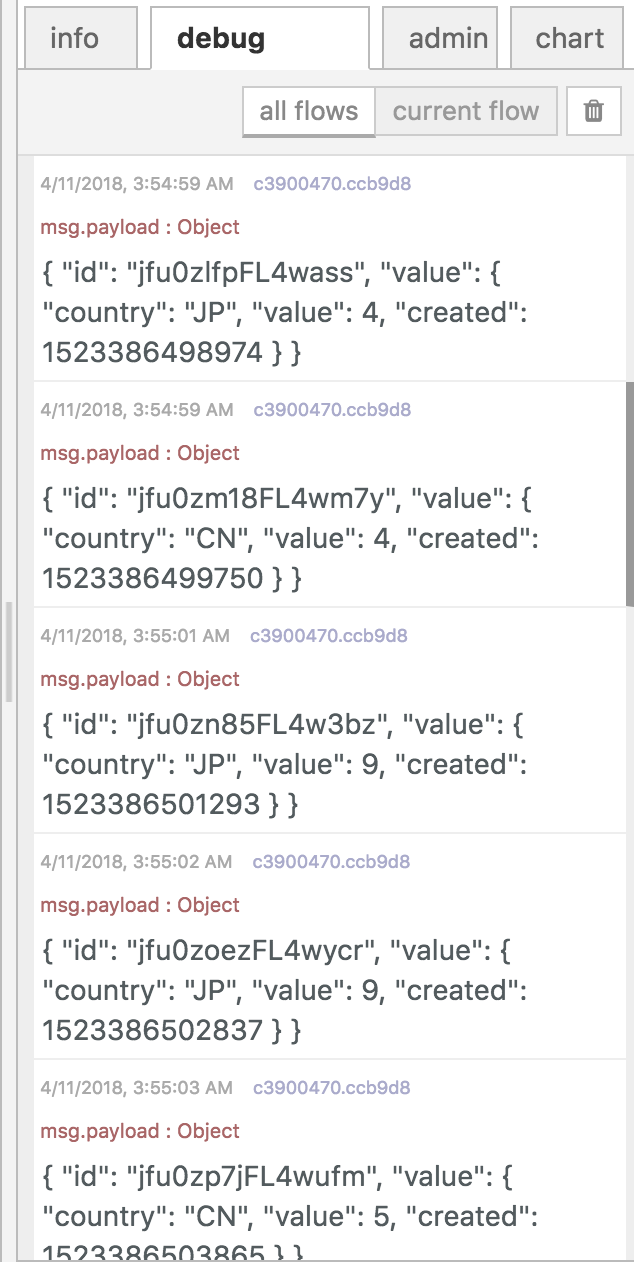
全てのノードの準備ができたので、 [Deploy] を押してノードを実行します。
フローの実行ログをエディター右部のデバッグタブより閲覧できます。 下記のようなログが表示され、正しくフローが実行されていることを確認してください。
次に milkcocoa のページで先ほど作ったアプリからデータにデータが追加されているか確認します。
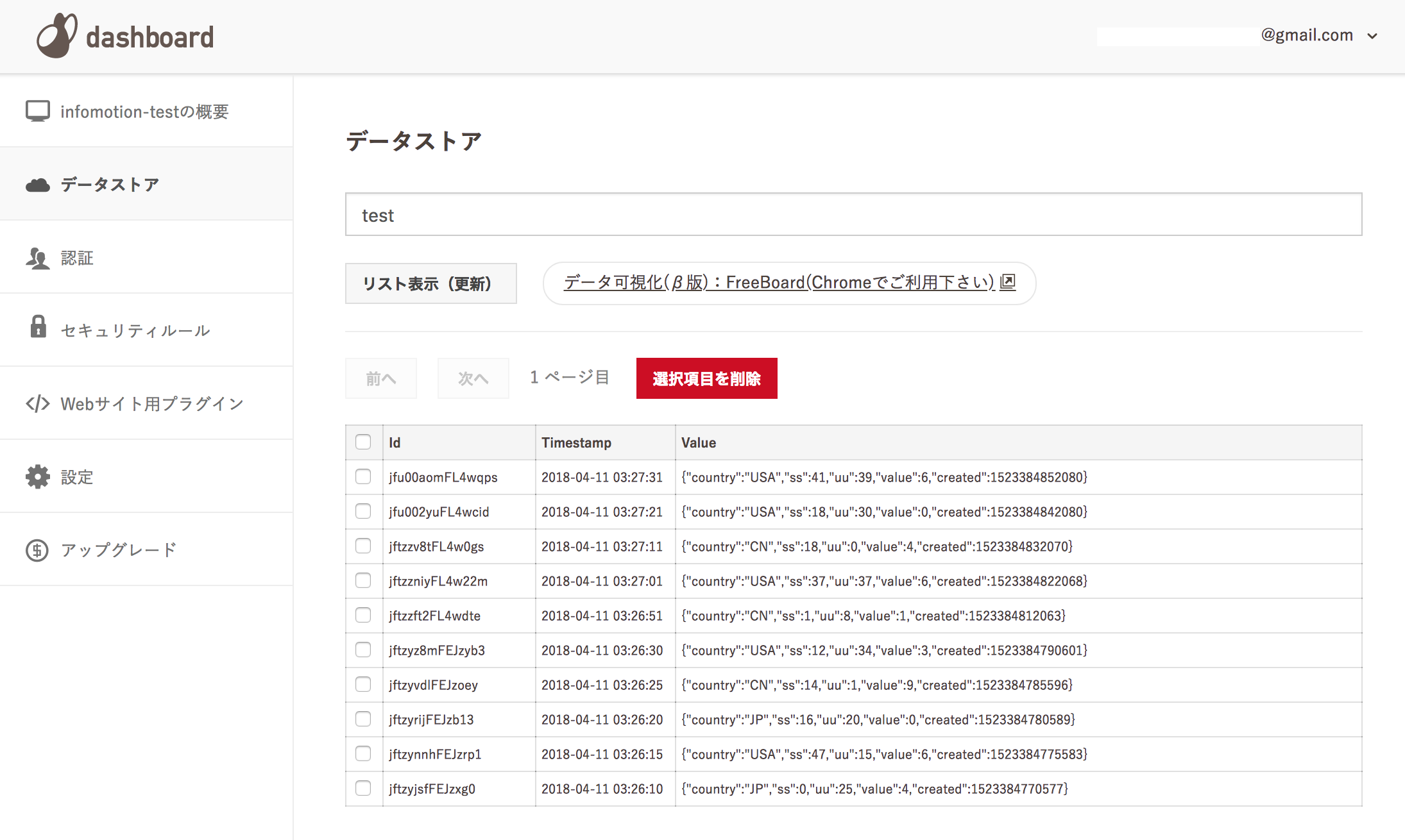
[データストア] ページを表示し、検索バーに "test" を入力してください。 [リスト表示(更新)] をクリックしてデータストアのリストを表示します。 下記のようにデータが追加されていることを確認してください。